

当サイトは移転しました。現在は https://oiio.jp にて更新を続けています。
« 2012年12月 | メイン | 2013年2月 »
2013年1月

昨年末に容赦なく送りつけられていた追加のサイン本が、ようやくこれで消化し終わりました。
しかしびっくりしたのがクロネコヤマトさん。
色紙も描き終わって、ネットで集荷依頼をしたのが17時前のこと。そっから30分と経たないうちに「ピンポーン」とチャイムが鳴って、ササササーと運び出してってくれました。
新年早々、ほんとあの人たちすごいわ。
ちなみにこのサイン本は色紙とともに、広島の方の書店さんに送られる予定です。詳しい内容が決まりましたら、またここで告知させていただきます。
広島かー。
いいなあ広島。お好み焼き食いに行きたいわー。
それでは今年も、どうかよろしくお願いします。

ちょっとつまめるくらいでこんだけクセになるんだから、仙人のようにわしわししごけるヒゲになったらどれだけクセになるんだろうかと夢想してみたりするわけです。
多分、カンフーの指導はうまくなると思う。

21年度春からカバーイラストを担当させていただいてるインプレスジャパン発行の『かんたん合格 応用情報技術者 過去問題集』シリーズ。今春も例年通り描かせていただきました。
どうぞよろしくお願いします。

昨年末に買って「あ、これはブログで紹介しなければ」とか思ったアイテムは色々とあるんですが、そのうちのひとつがこのKindle。
Kindleといえば、昔日本から買えるようになった時点でいったん海の向こう側のAmazon本体から購入してマンガを描いた覚えがあるのですが…(Tech総研『モノはお試し! 第6回』)、いやその時と比べたら本体安くなってるし、日本語の書籍いっぱいだし、コントラスト解像度レスポンスともに向上してるわ、暗闇でもフロントライトのおかげで読書できるわとえらく実用性が上がりまくり。すっかりお気に入りとなりました。
(ちなみにマンガに描いた旧Kindleはファームウェア書きかえて遊んでたら失敗して帰らぬ人となってたり…)
今年に入ると吉川英治氏の本が著作権フリーとなるので、青空文庫化されるであろうそれを読む端末として欲しいな…というが当初の主な購入理由。
ところが買ってみたら思いのほか安売りされてる書籍があるし、文庫本持ち歩くより手軽に読書できるしで読書漬けになっちゃって、当初の目的を待たずしてあっさりと元を取ってしまった感があります。
本体には純正のカバーを買ってつけています。あんまり好みの色がなかったんですけど、黒一色ってのもなんだかななのでイエローを選択。なかなかイメージの湧く実物写真が購入検討時に見当たらなかったので、一応参考になればとあげておきます。ちょっとくすんだ、でも辛子色…とまではいかない感じの黄色です。

開くとこんな感じ。

Amazonのレビューなどを見ると「重くなる」という評価もあるようですが、個人的には気になるような重さとは感じてません。それよりも、カバーを閉じるとオフになって、開くと自動的にオンになって読んでいた続きが表示されるってのが便利すぎてたまらんです。
今はこれを使って、ちょうど安売り半額セール中になってる『グイン・サーガ』という、昔流行っていた記憶のあるシリーズに手を出して読んでます。ただ、こいつって未完で130巻あるうえに外伝がさらに21巻という大作で、しかも半額の安売り期間が今月15日までという…。
とりあえずキリのいいとされているっぽい23巻までと外伝を2冊ほど購入済みではありますが、先月から読みはじめて今で17巻までと外伝を読み終えてしまってることを考えると、もうちょっと買い足しておいた方がいいのかなぁ、もうちょっとのんびりこの世界に浸りたい気持ちもあるんだよなぁ…と少々悩ましかったりいたします。

「お前のイラストの、どこにこんだけの環境を駆使する必要があるんだ」という声はまあ置いときましてですね。
流れとしては次のような感じ。
そろそろ1600x1200の解像度では狭い。27インチくらいのでかいやつ欲しい。でも今売ってる27インチってどれもギラギラした表面処理で目が痛くなるからあんなもん使いたくない。NANAOから24インチで目にやさしいのが出たよイヤッホイ。でも27インチは相変わらずギラギラパネルだったー。DELLから新しく出たやつはどうも目にやさしいらしい。
オレの仕事にAdobeRGBはいらん。
ハードキャリブレーションは欲しいけど、なくても別に困ってない。
ムラ補正とか輝度ドリフトとかは欲しいけど絵を描く用に使う画面じゃないので、必須じゃないといえば必須じゃない。
そんなことよりも、ギラギラしてなくて、ドット欠けがないって方がよっぽど優先。
で、このDELLのディスプレイはsRGBに限ればしっかり出るし、ギラギラしてない(らしい)、かつドット欠け保証までついてて、お値段お安く、しかもそんでも気に入らなければ10日以内なら返品だって受け付けてる。
なんだよすごいじゃん、これ欲しい、ちょっと買うわ奥さん!ってな感じに。
つまり3画面ありきではなくて、27インチディスプレ欲しいが先にあって、じゃあ手持ちを無駄なく使い切るにはどんな構成がいいかなーと考えてみたらイラストのようになったのであります。
液タブをこんな風に配置できると、机に紙を置いて描くのと同じ姿勢に近づけられるのと、その状態で画面をぐりぐり回転できるのがいいところなんですよね。特に自分が使ってる絵描きソフトのIllustratorにはキャンバス回転機能がないので、画面を回せるのはかなりポイントが高いのです。
もうちょっとセールがないか監視して、その後注文に入りたいと思います。

27インチディスプレイを買って3画面体制をとるとなると、微妙に悩ましくなってくるのがマウスの置き場所です。
一応液晶タブレット上で作業している間も、各ディスプレイを行き来するためにはマウスを使わなきゃいけません(別の方法もあるけど肌になじまなかった)。となると液タブ右側にマウスの置き場所が必要となる。
でも、普段27インチディスプレイに相対している時も、キーボード右側にマウスの置き場所は必要で、でもでもデュアルディスプレイの見やすさを考えれば、27インチディスプレイと液タブを含む他の2画面との間にあまりすき間は設けたくない。でも液タブが机の上で固定されてる以上、すき間を設けないとマウス動かす場所が確保できない。
でもでもでもと、でもづくし。
そもそもですね、21インチサイズのタブレットを机の上に寝かせて固定なんかしたら場所を取りますから、周りに余裕があるわけないんですよ。
こりゃどういうレイアウトが最適かな~と悩んで悩んで...、
「じゃあ、液タブ作業で必要になるもんは全部くっつけちゃえばいいんじゃね?」
という結論に辿り着きました。
で、くっつけてみた。まずキーボードをペタリ。

続いてタッチパッドをペタリ。

いずれも、以前使ってたものや、買ってはみたけど使わなくなってたもの。つまりは廃品利用です。
単なる思いつきと勢いの結果だから、わざわざ金かけて新しいもん買い込んでまではなーというのが丸見えです。
ところがこれが案外はまってくれて、けっこう快適なことに。
もっとぐらぐらするかと思ったんですが、がっちりくっついていてファンクションキーをバチバチ叩いてもきゃしゃな感じがありません。普通にキーボード全てのキーが押せちゃう。タッチパッドも同様。
ちゃんと現状復帰できるように「あとが残らないはがせる両面テープ」をチョイスしたのになあ。この固定力はすごすぎです(1回失敗してはがしたので、綺麗にはがせるという言葉にうそがないことは検証済み)。
ちなみに、使ったのはニトムズの『はがせる両面テープ 強力固定 厚手』という品でした。今回のためにネットで評判を見て、半信半疑で買ってきたんですが超ヒットでした。
すごく気に入ったので、NBOX+(Z3買い替えた)の中でちゅうぶらりんになってるUSBケーブルとか、いろいろ車内のものを留めるのにも使ってみたいと思います。

というわけで、先日騒いでいたDELLのU2713HMという27インチディスプレイを買いましたよというお話。先週騒いだその翌日にセールがありまして、お値段43,980円でした。実に安い。
実際に設置してみると、Cintiq21UXの存在感が他を圧倒しているのでそんなに「デカい!」という印象はありません。でも、いくつかウインドウを開いてみたら一目瞭然で。もう画面が広いこと広いこと。
詳しい使用感はまたおいおい書いていこうと思いますが、第一印象としては「これが4万円台で買えちゃうって、なんていい時代になったんだろう」という感じ。もちろん大満足です。
まずギラつきがない。ハーフグレアのしっとりした質感で、あのブラウン管時代のやっすいシリカコーティングみたいなギラギラ乱反射する妙な表面処理はありません。
正直このせいでここ数年27インチディスプレイ買いたいのをずっと我慢してきてたので、これだけでもう値段分の元が取れてる。NECもNANAOも、ここ数年はずっとギラギラパネルだったからなぁ。
あとスタンドの出来がすごくいい。本体にくっつけるのもツメをひっかけてパチンで終わってネジいらずだし、上げたり下げたり稼働させてみても妙な力は要らずにそれでいてすっと止まる。
DELLは昔からこういうツールレスにするとこが実にうまい。
今のところは不満点といえば、HDMI入力がWQHD(2,560x1,440)の解像度に対応してくれてないとこ…くらいですかね。
これはこれで、ちょっとうざい制限ではあります。Displayportでつなげられるといいんですけど、その出力がなくて、しかもminiHDMI端子だったりするグラフィックボードだとちょうどいい変換ケーブルがないんですよね…。
あと、ちょっと不安になる要素が一点。
なんか輝度を最低に落として使ってても、目に刺さってくるような感触がある。気のせいかもしれないんですが、ひょっとしたらLEDバックライトの特性が自分にはあわないのかもしんない。
このへんはもうちょっと長いスパンで様子をみたいところです。
と、設置して環境整えてわーきゃー楽しいーかといえばさにあらず。ウチのグラフィックボードが「3画面に対応してるはずなのにバグってるからBIOS更新しないとダメで、でもBIOS更新したらもっと酷いことになっちゃうようひょひょーん」とふざけた状態に陥ってくれてるもんで、実は3画面体制としては機能してません。設置しただけ。
悔しいので、とっとと別のグラフィックボードを注文しました。
しかしRADEON買った時はいっつも最後は不具合に悩まされて買いかえを余儀なくされてる気が…。
初代RADEONからずっとひいきにしてきたけど、もう2度と買わない。
※※※お知らせ※※※
先日こちらに書きました広島でサイン本を置いてもらう話。
下記の2店舗にて展開いただいてるとのことでした。
■ジュンク堂書店 広島駅前店さま
■丸善 広島店さま
両店舗とも、『図解でよくわかる ネットワークの重要用語解説』『キタミ式イラストIT塾 ITパスポート』『キタミ式イラストIT塾 基本情報技術者』を各10冊ずつ置いていただいているようです。ご興味のある方は是非!

DELLのU2713HMを使うようになって数日。
今までも、ドライアイになって目がしばしばするというのはそこそこあったんですが、こうも目の奥だけが痛く感じるというのはちょっと初めての経験です。なので、LEDバックライトの弊害なんでしょうねきっとと結論づけてみた。
あー、だから昨年JINSのPCメガネがあんなにヒットしてたのかーと。
そんなわけでググってみたら、PCメガネのうたい文句に書かれてる症状がまんま今の自分の「目の奥がムスカなの!」状態とぴったり一致。しかも今はバリエーションが増えてて度付きレンズも可能だし、色変位をなるべくおさえたクリアレンズなんてのも出てる。
こりゃあ買うしか!と、さっそく昨日注文してきましたよ。
Zoffで。
いや、Zoffだと手持ちのフレーム使うことでレンズ代だけでPCメガネが作成できますよってなってたもんで。
ちょうど「前に作ったけど球面レンズがなじまなくてお蔵入りさせたZoffのメガネ」が我が家にはひとつ転がっていたのです。
ZoffPCのレンズにしたら強制的に非球面レンズになるみたいなので、そういう意味でもお得感があってうれしかったり。
仕上がりまでは一週間強かかるとのこと。しばらくは目をだましだまししながら待ちたいと思います。

下の部屋に小さめのテレビを買いまして、「それ用にテレビ台が欲しい、前に作ってもらった棚と同じ系統のデザインで」という注文を受けていたのです。いつものごとくカミさんから。
こういうのって、作るのはさほど手間じゃないんだけど、塗装がめんどくさいんですよね。
ただ、早く作っちゃわないといつまでもテレビ周りが落ち着かないし、密かに企んでいる「リビングでないなら、置き場所さえ作ってしまえばドリームキャストひっぱり出して遊んでてもさほど怒らんはず。そしたらゲットバスとかサンバDEアミーゴを子どもたちにやらせて遊べるぞ!」という計画も実行に移せません。
ちょうど土日が良い天気だったんで、んじゃやっちゃえということでペタペタと塗りました。
ほんとに天気が良かったので、夕方には首尾良く乾いてくれまして…
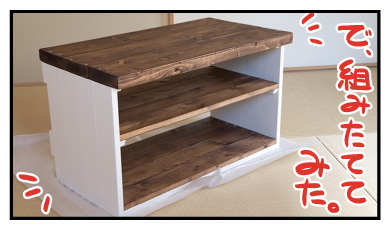
途中ちょっとミスがあって1cmほど寸法がずれてたり納得いかない点もあるんですが、とりあえず見た目的にはちゃんとできた。
もちろんドリームキャストを置く前提で寸法決めしてあります。
しかしあれだ。
聞いたら子どもたちも「やる」って返事だったんでいっしょにやったんだけど、こういうモノ作りしてる時って「それやったら台無し!」とか「仕上がり酷くなるじゃんか!」的な方向にちょっと神経とがらせてしまうタチなんですよね。ついつい態度が厳しくなる。
反省ポイントだなぁ。
ちなみに使った塗料は次の2種。
白:カンペハピオ 水性木部用 つやけしリリーホワイト (@ジョイフル本田)
茶:ニッペホームペイント 水性木部用ステインカラー ウォルナット (@ビバホーム)
また同じ系統のものを作ることがありそうなので、作業メモとして残しておくのです。

普段自分はコンピュータでしか絵を描かないので、サイン本を書く機会をいただくようになって、はじめてアナログの画材をあれやこれやと試すようになりました。
今はUniのプロッキーが大のお気に入りです。たっぷりしっとりインクが出てくれる感触といい、線の太さといい、にじみのなさといい、実に素晴らしい。
気がつけばサイン色紙もカラーで描くようになったし、おかげでコピックもあれこれ試して「わあ楽しいな~」と思うようにもなり。んでもって今年からは10冊に1冊くらいの割合で、サイン本もカラーにしたりして遊んでます。
この日行ったのは池袋にある、ジュンク堂書店 池袋本店さん。
ここはなんと、今まで書いたサイン色紙を「これでもか!」と書架の側面を使って多数並べ続けてくれているのです。そもそもサイン色紙を着色するようにしたきっかけだって、ここがこうやって使い捨てではなくずっと並べ続けていてくれるからこそ…というのもある。ありがたいかぎりです。
そんなわけで、ただ今ジュンク堂書店 池袋本店さんでは、キタミ式イラストIT塾の『ITパスポート』『基本情報技術者』のサイン本を、各10冊ずつ展開していただいてます。ご興味のある方はぜひ。
ちなみにその後は軽く飲み会。
日本酒に詳しい人がいたのでちょっと注文をお願いしてみたらこれがもうおいしくておいしくて、気がついたらあんたもう…

…てなことに。
漫画喫茶はタバコくさかったです。しくしくしく。

注文していたグラフィックボードが届いたので、さっくり組み込んで3画面体制がちゃんと稼働するようになりました。
快適すぎて泣ける。なにこれすごい。
ウチでお絵かきに使っているのはIllustratorというグラフィックソフト。
こいつは同じファイルに対して何面もウィンドウを開くことができるので、うち1面をプレビュー用のディスプレイに配置して、全体を確認する用途にあてています。
ナビゲーションウィンドウという「まさに全体確認用途」なウィンドウは別にあるのですが、あれは表示させてると負荷が高くて、トーン加工とか集中線、透過処理などが増えてくると線の描画に遅延が出てきてしまうんですよね。その点、ウィンドウの複製であればそのようなことはないので、こっちを好んで使っています。
ウィンドウの複製にはもうひとつ、グリッドの表示とか、トップレベルレイヤーの表示状態は個別に設定できるという利点があります。
メインの描画ウィンドウには下書きを表示させて主線を描いていき、サブのプレビュー用ウィンドウではそういったものは全て表示せず、全体の仕上がり状態を確認しつつ進めていく…という、そんな使い方ができるわけです。
しかも「ちょっと資料写真見たいわー」って時には27インチが横に控えてるとか、なにこれほんともーなにこれ。
描画用画面であるCintiqはワイヤーで固定していますが、固定されているのはWACOM標準の台座の方なので、その上に乗っかってる液タブ自体は、

…のであります。
そりゃもうぐりんぐりんとスムーズに、

これで「床で寝っ転がって爆睡してる絵」とか、「血反吐はいて地面に寝っ転がってる絵」なんか描くときも首をひんまげて無理な体勢を取らないでも描けちゃうわけですね!やった!
今ドキのマンガ描きソフトだとキャンバス回転機能があるからこんな必要ないんでしょうけど、Illustratorにはないからなぁ…そんな便利機能。

こういったセールがありましてですね。
一応Thinkpad Tablet 2も購入候補ではあったものの、その後にThinkpad Helixも控えてるし、MicrosoftのSurface Proも控えてるし、ASUSあたりからも類似製品出てくるし、DELLも安いの直販してるし、タブレット製品という意味では次期iPadはビューアとしてはかなり決定版的なものに仕上がってくるだろうし…。
で、まあ、評価が出そろって値段が落ちついたあたりでいずれかを買おうとかなと、冷静に企んでおったわけですよ。
徹夜ダメね。
冷静さとか超台無し。
そんなわけでThinkpad Tablet 2を買ってしまいました。
ふはは、ふははははは、買っちゃったよおい。
なんか最近買い物ばっかりしてる気がしますが、手持ちのタブレット製品は初代iPadしかなくて、もうかなり性能的にキビシイことになっちゃってたので、なんだかんだと楽しみです。
いつ届くんだろうなー。

というわけで今回はNVIDIA社製のグラフィックスチップを積んだカードに乗り換えました。すごい安定してる。乗り換えてよかった。
今回は、たまたま3画面をやろうと思ったら「ウチのRADEONバグっててダメだ!新しいの買う!」となって買いかえを余儀なくされたわけですが、もともとウチのRADEONくんにはドライバのエラーでスリープ移行・復帰時にブルースクリーンになって落っこちちゃうことが頻繁にあるという持病がありました。
しかも3画面にしようと全コネクタを接続状態にしたら冷却ファンがけっこうな音量で回り出すようにもなって耳障りだった。
そんなわけで、いずれにせよ「ちょっとこれは買いかえた方がいいかも」と思うところはあったんですよね。なのでとても満足しています。
なにがいいって、本当に安定してくれているので、複数のアプリケーションを立ち上げたまま、作業途中のそのウィンドウ構成のままでスリープさせて、翌日はスリープ解除してそのまま作業の続きを開始する…なんてことがなんの障害もなくできてしまうのです。
もちろん、保存だけはしておきますけどね。
デジタルで4画面出力まで可能だし、コネクタが「ミニ○○」とかではないフルのHDMIなので安くなってるケーブルで大丈夫だし、3画面状態で使用していても特にファンがうなることもなく静かだし…。
やあ、良い買い物だった。

いやこれどーしようってレベルで。勢いでダダダーっと書いてたらものすごく悪口ばっかりになったんで慌てて全部削除したレベル。
まず遅い。比較対象が初代iPadなんですけど、それと比べてもアプリの起動からなにからいちいち遅い。
UIもなんかチグハグでわかりづらい。これはまあ慣れてくると違うのかなぁ。
とはいえ、ビューア用途でiPadの方が断然すぐれているのはわかっていたこと。
なので一番ショックだったのはペンの精度でした。
普通WACOMの液タブというと、中央あたりではバッチリあってて、画面の端に行くにしたがってずれが大きくなるという感じでした。Thinkpad X41 Tabletもそうだったし、Thinkpad X61 Tabletもそう。Cintq 21UXですら、多少はその気があります。ただ、精度のバラつきこそあれ、みんな傾向はいっしょ。端でずれる。
Thinkpad Tablet 2はちがいます。
真ん中でもずれる。
たとえば真ん中がびしっと合うように調整して、4隅でもまあまあ合うように調整したとする。
すると、真ん中で合ってるけどちょっと右へ動かしたら大きくズレて…と思うと画面3分の1が過ぎたあたりで逆方向にズレはじめて端に到達した時にはズレが最小になってる…という感じ。だから画面全域で右へ左へぐりぐりズレる。
端では合ってるもんだから、この手の調整でよく使う「4隅のポイントをあえてズラして指定することで全体のズレを差引0にする」みたいな手を使っても今ひとつ。
ラフ書きにしか使えないだろうなーとは思っていたものの、それはスペック的に重量級アプリは動かないだろうと予測していたからであって、まさかペンの精度的にラフ書きにしか使えない品だとは思いませんでした。
これ…店頭でさわってたらまちがいなく買わなかったなオレ…。
使い込んでいくと印象変わるかなあ。
変わるといいなー。
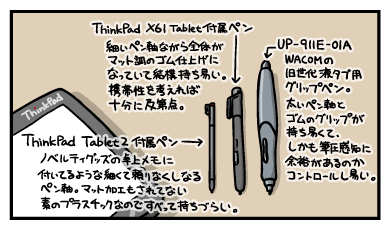
以前からあるノートPCのThinkpad X○○ TabletシリーズとThinkPad Tablet2のペンには互換性があります。
昔はThinkPad X41 Tablet や ThinkPad X61 Tabletで仕事をこなしていたので、当時使っていたペンが使えるはず。そう思って色々ひっぱり出して描き心地を試してみました。
試したのは次の3つ。
1) UP-911E-01A
※WACOMの古い17インチや18インチのCintiq初期シリーズ用オプション品。
2) ThinkPad X61 Tablet 付属の専用ペン
3) ThinkPad Tablet2付属の専用ペン
カーソル位置の精度はどれも同じ。若干プラシーボ的に UP-911E-01A > ThinkPad X61T付属ペン > ThinkPad Tablet2付属ペン の順に良いような気がしますけど、多分気のせいです。
ただ描き心地はかなり違う。持った感触が上記の順にしっかりしているので、元の性能差もあってか筆圧のコントロールがその順に安定しているのです。
だからジャーナルでメモを走り書きすると、ThinkPad Tablet2付属ペンだと妙に入り抜きがくっきりはっきりした線ばかりになってしまうのが、UP-911E-01Aだとそんなことになりません。当然見た目の印象的にはUP-911E-01Aの方が良い。
UP-911E-01AとThinkPad X61T付属ペンにはお尻に消しゴムボタンがあります。
これもちゃんと認識して、対応ソフトだと消しゴムとして機能します。
今までこれをありがたがった経験はないんですが、ThinkPad Tablet2だとキーボードも、割り当てできるようなボタンもないからショートカットキーが使えない。するとこれがけっこう重宝します。
特に、感触が固くてちょっと画面に押し当てて使うのは躊躇してしまうThinkPad X61T付属ペンと違い、UP-911E-01Aの方はその感触も良く、気持ちよく消し消しできちゃいます。
消しゴムの便利さと、描き心地とを考えると、カバンに一本どちらかのペンを忍ばしておくのが吉かなあ。
ThinkPad Tablet2付属ペンは非常用扱いで。
と、考えてみたらこの3日くらいずっとThinkPad Tablet2をさわってます。
けっこう気に入ってきたんですが、こんなニュース(アップル、Retinaディスプレイ搭載iPadに容量128GBモデルを追加)を見てしまうと、やっぱり「うわー、やっぱiPad比で割高なもん買っちゃったなあ」という気持ちは否定できなかったり。
Wi-Fi+Cellularモデルとほぼ同じ値段でこっちは使える容量が30GBちょい。解像度も縦横ともに半分程度しかないあたり、ペンが使える点を除いたら性能はどれをとっても比べものにならないですもんね。
いや確かに気に入ってはきたんですが値段なりかというと…うーん、同じくペンが使えて2万円ほど安く買えたDELLのタブレットの方が、今なら選択肢としては良いのかもしんない。
最後に、ここで取り上げたペンがAmazonでも扱っていたのでペタリとご紹介。少し型番は違うけれども、互換性的には問題ないはず。
んーでもWACOMのオプション品の方はこんなに高かったっけ?
確か6,000円前後だったと思うので、WACOMの直販で確認してみた方が安くあるかもしれません。
検索
2013年1月
About 2013年1月
広告
カテゴリー
※[続き物]ではじまるカテゴリは古→新、それ以外は新→古の順に記事が表示されます。
- 親バカ日記 [111]
- 釣りとか海遊び [43]
- クルマ [6]
- バイク [88]
- ナビ [11]
- インカム [10]
- ツーリング [13]
- PPIHC 2016 [8]
- KSR2 [14]
- PPIHC観戦とRoute66ツーリング [11]
- 森の秘密基地 [3]
- MOTO GUZZI V7 STONE [29]
- キャンプ [17]
- このサイトについて [14]
- つらつらと思うこと [22]
- 千葉のいいとこ [5]
- 水彩画とか [13]
- 山登りとか [6]
- 陶芸とか [43]
- 色んな感想 [4]
- お仕事 [103]
- まんが [0]
- ラフなページまんが [127]
- [続き物] メバリング道入門 [6]
- 昭和のいいもの [1]
- 4コマまんが [122]
- ラフなページまんが [127]
- モノ語り [73]
- DIY [9]
- プリンタ [7]
- ソフトウェア [16]
- キーボード [16]
- タブレットPC [41]
- ThinkPad Tablet 2 [12]
- Latitude 10 [13]
- Galaxy Book 12" [4]
- VAIO Z [8]
- WQ1/M (QH55/M) [7]
- パソコン [36]
- ケータイ [19]
- iPhone / iPad [58]
- [続き物] iPadPro雑感 [6]
- デジタルガジェット [1]
- Galaxy Note 8 [4]
- 液晶タブレット・ペンタブレット [31]
- Dell Canvas [5]
- カメラ [14]
- 雑記 [277]