

当サイトは移転しました。現在は https://oiio.jp にて更新を続けています。
« 2013年12月 | メイン | 2014年2月 »
2014年1月

なにはともあれ、今年もよろしくお願いします。

そんなわけで「お正月セールでいろいろ買っちゃったぜ」第一弾は、ソニーのDSC-RX100というデジカメ。ずっと前から気になってはいたんですが、なかなか踏み切れないでいた品です。近所のキタムラで福袋に入ってて、8GBのメモリカードとカメラポーチ、あと写真無料券とかがついて4万円だったのでたがが外れました。
メモリカードは「8GBぽっちじゃなあ」と気に留めてなかったんですけど、SanDisk Ultraが入ってましたよ。ちゃんとしたメーカーの(そこそこ)速いやつだ!だったら3DSに使おうとか思った。お得なパックでした。
メイン用途はお散歩カメラです。特にバイクといっしょに持ち出すのが主。
それ用には同じくソニーのDSC-HX30Vというカメラを使っていたのですが、色の浅さと輪郭線がぞわぞわするネムい画質に我慢できなくなりました。
購入にあたって、自分の中にあった条件としては、まず画質。あと操作性でした。
特に手持ちの一眼レフカメラになれてきたせいで、最近は日常的に絞りと露出補正をいじるので、ここが気軽にいじれないと困る(場合によってはISO感度とシャッタースピードも)のです。
しかしそこはさすがに画質重視をうたうカメラ。めっちゃ高い製品は別として、コンデジでそこまでいじれるのって少ないよなー...と不安に思う気持ちをあざわらうレベルのインタフェースが用意されててちょっとびっくりした。すごいなこれ。

まずメインとなるのは筐体背面のダイヤル。直接回すと、その時のモードに応じた値(Aなら絞り、Sならシャッタースピード)が変化します。
さらにレンズ根元にコントロールリングなるものがあり、ここにも機能を割り当てることができます。とりあえず露出補正を割り当ててみました。

コンデジなのにダイヤル2個で設定いじりまくりだすげえ!とか、マニュアルフォーカス時には、ピントあわせリングに化けるよこれ、コンデジのくせして、マニュアルフォーカスもけっこう使いやすくてすげええ!とか、テンションあがりまくり。これでレンズシャッター付きの沈胴式ズームレンズまで積んでるんだもん、すごいよなあ。
前述の背面ダイヤルは十字キーにもなっていて、その上下左右に機能を割り当てることができます。あと、Fnボタンにもいろいろ割り当てができる。なので2アクションかかっても良ければ、あらかたどの設定にもたどり着けます。
筐体は底面以外アルミ製っぽくて、持つと意外と重量感があります。

HX30Vとの比較だと、体積的にはRX100の方が小さいんですが、持った時の重量感は明らかにこっちが上。HX30Vはプラスチック筐体なので、その差なんでしょう。画質はイヤになりましたが、持ち心地とか全体の印象はHX30Vも嫌いじゃないです...というかむしろ好きかも。
RX100はあまりにのっぺりとしていて、手がすべって落っことしそうな怖さがあるんですよね。
んでもって購入日の夜、近所のレストランで何の気なしに撮ってみた写真がこちら。

解像感とかボケ具合とか色の深みとか、こりゃHX30Vでは撮れないやーってのが普通に撮れて思わず笑っちゃいました。なにこれ違いすぎる。
あらためて、これはコンデジ枠じゃなくて、「一眼レフのサブカメラ」なんだなーと思ったりしたのでした。
買ってよかった!はやくバイク乗ってあちこち行きたいです!
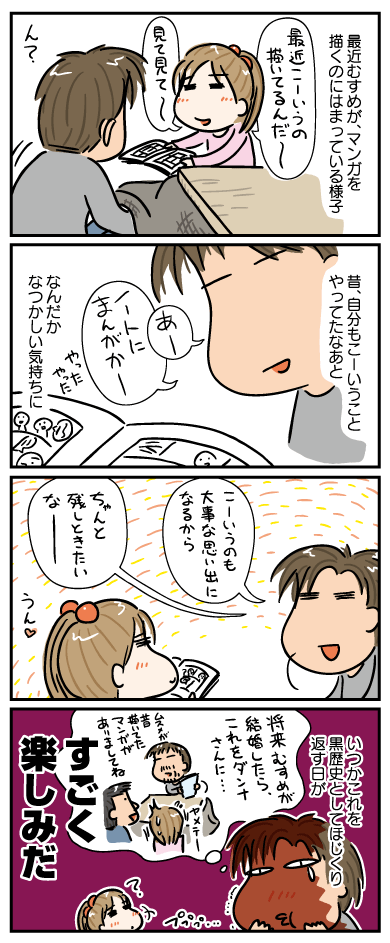
今、自分の小学生時代のものとかが発掘されてきたら余裕で死ねます。

目の前でマンガ読まれるとか、ほんとまじでいたたまれない。

かっこよくなったと思うんだけどなあ。
というわけで、家族に理解されなかったRX100の仕上がり写真がこちら。

グリップを貼るのと悩んだのですが、ポケットにつっこんだ時のおさまりの良さを優先させました。
ちょっとレトロな感じで、かつ使い古してボロさが出てきた時に、良い味が出てくれればいいなーと思ってます。なので、へんにおしゃれな色を狙わずおっさんっぽいチョイスにしたのが理解を得られなかった点なのかも。
一応本革製なので、良い味になってくれる...はず。

貼り革キット自体の作りはすごく良く出来ていて、採寸がきっちりとられているので、レンズのカーブに押し当てながら貼れば、まずズレることはありません。ストラップ穴が左右とも...

きっちりよけられていて、マイクロUSBポートの蓋にも一切干渉なし。でもギリギリまで覆ってくれてるので、あまり浮いた感じもない。
今回使った貼り革キットは、こちらの『ブラック・リザード(牛本革)』という品です。送料込みで1,600円とリーズナブルだし、振込前にさっさと発送してくれるとか、すごく対応のいいお店でした。おすすめです。
ちなみにRX100にはZEISSのロゴが筐体にあるのですが、さわってみたらロゴ用に凹み加工すらないただのシールでした。なので、すっぱり剥がした上でこの革キットを貼ってます。

「初期不良だ」ということになって新品交換してもらうことになったウチのQH55/M。昨年の12/23には代替機が届きまして、それから1カ月...まではいかないですけども、ほぼ毎日さわってます。
なのでそろそろいいかなーと思い、感想を書きとめておこうかと。
■製品不良について
まず気になるのが、色々言われている製品不良は解消されているのかってこと。
具体的にはこの製品の場合、次のような点がネットでちらほら見かける不具合と言われているものたちです。
1) CPUがバースト(クロックアップ)してくれない。
2) スリープからの復帰で画面が暗転したまま操作不能になる。
3) スリープから復帰できたと思ったらそのままフリーズして操作不能になる。
4) 新品なのにバッテリーが劣化してると判定される。
5) バッテリー残量が100%なのに、いきなり電池切れになる。
6) バッテリー残量表示が100%のまま変化しない。
7) スリープ中の電力消費が激しい。
8) ヘッドホン使用時のノイズがひどい。
このうち、1)についてはBIOSのアップデートで解消済み。前回の個体も、今回新しく届いた代替品でも、この新しいBIOSが適用されていて問題ありませんでした。
前回の個体で発生していた症状は2)~7)。うち、4)~6)のバッテリーまわりについては、どうも初期リフレッシュ動作をユーザー側で行う必要があったみたいで、一度バッテリーが空になるまで使った後、ACアダプタにつないで充電ランプが消えるまで放置。これを何度か繰り返してバッテリーのサイクルカウントが2~3ぐらいになるまで進むと、まともに使えるようになりました。
というわけで、2)、3)、7)の不良が前個体では解消できない不良として発生しており、特に2)が問題だったので交換とあいなったわけです。
で、新しく届いた代替品はというと、2)の症状は一切出ません。いつでも問題なくスリープから復帰します。
4)~6)のバッテリーまわりについても、当初から問題なし。バッテリーのサイクルカウントが0の状態でちゃんとフルに性能を発揮してくれるというのは気持ち良いです。
3)のフリーズは使っていくうちに数回発生するようになりました。最初はATOK2013が怪しいかなと思ったのですが、多分真犯人はWin8以降で導入された「高速スタートアップ」じゃないかと想像しています。高速スタートアップ機能をオフにしてからここ10日間くらいは、スリープ復帰後のフリーズに悩まされることもなくなりました。
残るはスリープ中の電力消費...ですが、これは多分富士通製のプリインストールソフトがなんか悪さしてるんだろーってことでまだ検証中です。いろいろ削って、今は1時間に1%減る感じ。
あと何気に新しく届いた個体は電源ボタンの押し心地が良くなっています。前のとちがって「コク」という案配のクリック感があり、確実に押すことができる。ほんと交換してよかった!
■CPUスペックについて
基本的にストアアプリや、デスクトップ機で軽量級とされるソフトはほぼサクサク。Photoshopとかの重量級ソフトで印刷前提解像度使ってペンで書いたりするのは「無茶言うな」レベル。意外とIllustratorは動く感じなので、小さいカット描きくらいなら使えるかなー...とは思いますが、後述するペンの精度的なものがあるので、あまり「やりたい」と思える作業ではないです。
Latitude10を使ってた時は、ストアアプリのOneNoteやSolitaireなど、ちょっと高機能であったり、リッチな画面を持ってたりするものは軒並み重さを感じたので、「まだ実用化一歩手前」みたいな感覚が残ってたんですが、QH55/Mだとほんと快適です。
■ペンの精度について
とりあえず格子を書いてみました。
まずペン先の位置設定をリセットした状態がこちら。

ペン先位置を、自分の使いやすい状態に設定した後がこちら。

調整ではカーソルを視認しやすい位置に持ってきているので、調整後の方が逆にずれてるように思えるところもちらほらと。ただ、リセット状態では上下方向のズレは少ないですが、左右方向がけっこう派手にズレて(しかも右側に)くれているので、設定せずに使えるような状態ではありません。
あと悲しいことにけっこう揺れが出ている様子。しかも画面端ではない中央部でも揺れが出てる。描いてて気になるほどの揺れではないのですが、返品前のものを確認してみたらやっぱり同じ傾向が見てとれたので、これはもうこういうもんなんでしょう。
個人的には多少の揺れよりも、傾き補正がないことの方が気になります。けっきょくタブレットの持ち方を変えるとペン先のあて方(角度)も変わるので、色んな姿勢で使うタブレット製品にこそ傾き補正を入れて欲しいなあ...と。
これまでに使った液タブ製品をランク付けすると、調整でペン先に近づけることができる...という意味では次のような感じ。
Cintiq各種 > (越えられない壁) > ThinkpPad X61T > QH55/M > Latitude10 >> ThinkPad Tablet2
カーソルがペンの裏にまわりこんで見えなくなるような致命的な状態はつぶせるので、その点ではQH55/Mの方がLatitude10より優れています。Latitude10は、調整がどうもうまく働いてくれないのです。
一方で、Latitude10は描画域内(画面フチ上下左右1.5cmより内側)に関しては線の挙動が安定していたので、その部分の精度ではQH55/Mの方が劣ります。ちゃんとまっすぐ線がひけるもんねあっちは。
ただ、CPUスペックの向上がキビキビしたペンの追随性につながっているところもあるので、精度面で見える以上にQH55/Mの方がペン操作は快適です。でもやっぱりまあ「仕事で仕上げまで使いたい」と思える精度ではなく、そこは高望みしちゃいかんとこだなーと。
■画面の広さ
10.1型の画面に、2,560×1,600という高解像度。ドットなんか見えません。ヘンに画面がギラつくこともなく落ち着いた画質で、いわゆる「自炊」したコミックの読書端末としても快適です。なんせ見開き表示したコミックで、ひとつひとつのルビまではっきり読める。ドットが視認できないレベルだから、主線にディザが見てとれることもない。
しかも画面比率がWindowsタブレット定番の16:9というくされ横長画面じゃなくて、16:10とやや縦が広くとられているので、コミックを見開き表示した時の相性も良くなってます。
この縦の広さは、OneNoteでメモを取る時や、グラフィックソフトで絵を描く時にも、「あれ?広い!?」と意外に実感する部分なので、使えば使うほどうれしくなってくる点です。
■総括
そんなわけで、やっぱりざっくりした感想になっちゃってますけど、総括すると「不具合のない個体に当たればかなりの良機」「ペンの精度はちょっと残念ながら、キビキビした動作が気持ち良いので、メモや落書きレベルならかなり快適」というのが自分の実感です。ペンが内蔵式ってとこも良いんですよね。思いついた時にさらさらーと描けるので。
あと本機を使うに当たっては、必要ないと判断できた富士通製プリインストールソフトは削除しまくった方が良いと思います。
指紋認証用ソフトとしてOmniPassという常駐ソフトが入っているのですが、これを削除してWindows標準の指紋認証に任せた方が、判定ミスは断然減るし認証の速度も向上しました。しかも、ATOK2013で入力時にいつも「一文字目の入力が破棄される」という現象に悩まされていたものが、OmniPassを消したらそれも解消。他にもスマホと連携するためにF-LINKやら、なんかメディアサーバー系のソフトも色々常駐しているみたいなので、ひとつずつ確認してアンインストールしていこうかと思っています。このへんは、まさに「ああ富士通だなあ...」って感じですね。

基本的にはタブレット単体で便利に使えてるのですが、ちょっと手が込んだことをやろうと思うと、やはり周辺機器と組み合わせた方が便利です。というわけで、「こんなのとあわせて使ってますよ」というアイテムをちょっとご紹介。
まず何はおいてもはずせないのがこれ。ThinkPadのBluetoothキーボード。

このタイプはUSB版も持ってます。本当なら充電もいらないし接続でトラブルこともないそっちが便利かも...と思ったんですが、QH55/Mの場合はUSBポートに蓋がされているので、いちいち蓋を開けなくて良いBluetooth版の方が楽でよいです。
現行品のコイツは中ボタンスクロールが従来の仕様と違っていて今ひとつ使い勝手が落ちるんですけども、それでもこのコンパクトさはタブレットとあわせて持ち運ぶのに向いてますし、腐ったとはいえThinkPad。キーの打ち心地やトラックポイントの操作性は、まだまだそこらの携帯用キーボードで太刀打ちできるものじゃありません。
通常ノートPCで行っていた作業(テキスト原稿起こしやPDFの注釈作業、メール書きなど)については、コイツと組み合わせることで同等の生産性が確保できてます。
続いては純正オプションの拡張クレードル。最初本体を差し込んでみたら抜けなくなって焦りました。差し込みはまっすぐでいいんですけど、取り外しは斜めに持ち上げないとスムーズにはずれないようです。説明書に書いといて欲しい...。

購入時にはデカイ写真が見当たらなかったので注文を迷ったのですが、これはやっぱり買って良かったです。そんなに重量があるわけじゃないのに安定してますし、ポート類が充実してるのも良いところ。

常時接続しておきたい周辺機器は背面のUSBポートへ、一時的に使いたいものは側面のポートへ。そんな使い方もできますし、HDMIポートをディスプレイにつないでおくことで、「自宅ではデスクトップPCとして、持ち出す際はタブレットとして」という使い分けもできそう。
うちの場合はデスクトップとして絵作業マシンが鎮座してるので、そういう使い方の必要性はないのですが、「ワードエクセル、あとWebを少々」という用途であれば、これで十分お釣りがくるよなーと思えます。
少しの金をケチって充電専用クレードルにしなくて良かった。
で、何気に「おおおこれは!」と一番重宝してるのがこのカバーです。サンワサプライのiPad用ケースで、お値段なんと980円。

一応商品説明には「10.1インチタブレットPC 対応」ともあったので「この値段だしダメ元で...」と注文したものなんですが、すばらしくぴったり。出し入れし辛いほどきつくもなく、といってゆるすぎるわけでもなく、まさにちょうど。
さらには、以前 Latitude 10用として買ったUNIQLOのDIMEコラボバッグにも、これがぴったり入る。
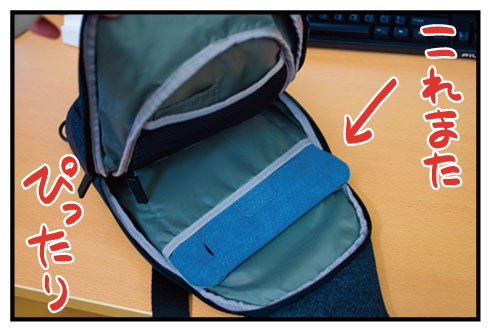
そして、ここからが本題。「ダメ元で」これに手を出したメインの理由がこちらなのです。
なんと変形機能つき。

中に厚紙が仕込まれていて、タブレットスタンドに化けちゃうんですねこれ。

キーボードと組み合わせるとこんな感じに。
さすがに膝の上で作業できるようなものではないですけども、意外としっかりしたスタンドになっていて、少々指で操作したぐらいじゃびくともしません。
厚紙部分以外はただのペラペラした布ケースなので、保護性能は正直へぼいです。でもその分軽い。自分の場合はカバンの中で他のものと画面がこすれて傷になるようなことさえ防げれば良いので、これで十分なんですよね。
QH55/Mとあわせるんであれば、けっこうおすすめできるケースです。
あ、そういえば手持ちのDVD-R/RWドライブをバッテリ動作中のQH55/Mにつないで試したところ、本体側USBポートからの給電だけでしっかりドライブを駆動させることができました。これがダメだとけっこうショックなので、そういう情報を購入前に確認したい人がいるかもと思い、一応メモとして残しておきます。

先日、AdobeのIllustrator CCにアップデートがありまして。その中で自分が普段使っているブラシツールにも仕様変更が入り、それでちょっと描き味が従来とちがっちゃったんですね。
なんだこれファッキン、もとに戻せくそアドビ!とか思ってたんですけども。
何の気なしに、普段使ってるデスクトップの方じゃなくて、QH55/Mの方で動かしてみたらこれがけっこう実用的な速度で動く。あれ?って思って試しに描いてみたら、やっぱりちゃんと動く。
それじゃあ、このブログで使う絵を一枚描いてみようと思って、既存のファイルをコピーして描こうとしたらすげー重くて描けたもんじゃない。あれ?って思って新規作成して描いてみたら、やっぱりこれがちゃんと動く。
新規作成したファイルに、必要なブラシとスウォッチやレイヤーだけコピーして描いてみると...重くない。
うーん、切り分けが今ひとつわからなかったんですが、とりあえず新規作成したファイルで描いてみたものが、上に載っけてるイラストです。
印象としては次のような感じ。ハガキより一回り大きいサイズで、レイヤーが7個くらいあるファイルです。
・ブラシの描画はまあまあ動く。
・でも、途中で何カ所かとりこぼして、線が無理矢理補完してる印象を時々受ける。
・キャンバスのドラッグはできなくはないけど重い。
・オブジェクトの移動/選択/コピーはいずれも普通のレスポンス。
・拡大縮小もまあまあ動く。
脇にキーボード置いてだったら、カットイラストくらいなら余裕で描けちゃうなーという印象でした。びっくりした。
画面がちっこいのとドラッグが重いのとで、ページマンガやPhotoshopとの連携なんかはちょっと...しんどいかなあ。
とはいえ重い軽いは各々基準が違いますし、百聞は一見にしかずともいいます。
なので、ビデオに撮ってYouTubeにアップしてみました。こんな感じで描けますよーってのと、こんな感じでWindowsボタン誤爆するんですよーというのが確認できるかと。
絵を描いてる時の誤爆はほんと心臓に悪いからカンベンして欲しい...。

というわけで、『永遠の0』を観てきました。
他の映画を観に行った時に、この予告が流れていたんです。そしたらもうサザンの歌とあわせてえらいハマってしまい、これは是非観に行かなければと、ずっと期待に胸をふくらませていた映画でした。ゼロ戦の音とあの姿がいいんですよ。かっちょいいんだろうなー、楽しみだなー、泣いちゃうんだろうなーってもうワクワク。
で、観た感想としては...「あれれ?」って感じで。
ゼロ戦映画でもないし、特攻に胸を痛めて号泣するようなのともちょっとちがいました。
映画の作りとしては、現代にいる孫が、エースパイロットだったじいちゃんの真実を求めて調べる過程で過去を回想する...って感じの流れです。タイタニックとかあんな感じ。ただ、過去が主の話だったタイタニックとちがって、どっちかというとこの話は現代劇の方が主だった気がします。そんでもって、その現代劇の主役にあたる孫の涙や絶叫がどうも大げさすぎてなじめない。観客である自分がじんわりくる前に孫が絶叫しちゃうもんだから、「いやそこまでは思わん」みたいな感じで逆に引き戻されちゃう。
前半は迫力ある空母と、空を舞うゼロ戦がかっこよくてしびれてたんですが、エースパイロットという設定は言葉で並べ立てるばかりで映像としては伝わってこないし、信念が強いというわりには後半へし折れちゃってるし、なんかこう「言葉で説明するばっかりで、エピソードから感じ取れるなにか」があまりなくて、そこまで踏み込むかと思ったら現代劇がはじまっちゃって...という流れで、誰にも感情移入できないまま終わってしまいました。
それでも最後には、きっとサザンの歌でぐわーっと盛り上げて終わるんだ。きっとそうだ。
そう思って食いついてたら、全部終わってエンドロールが流れ始めて、そこでようやくサザンの歌。予告で跳ね上がったあのテンションは...と。過去回想部分の締めに持ってこられた人間ドラマ部分も、個人的には「それはないわー(ネタバレなので自粛)」というものだったので、歌が流れ出して数分と経たずに映画館を出てきてしまいました。
主のテーマとしては、日本にはどんな思いが紡がれていて、それがどう現代に継がれているのか、継がれていて欲しいと思うべきなのか。そういう話だと思うのです。それを、ライトノベル調に若干軽く仕上げることで、女性や子どもにも受け入れやすい作りにして、広くみんなに考えてもらうきっかけを作る。実際そうなっていると思いますし、そういう意味ではいい映画だよなと思います。
でも、予告とぜんぜんテンションちゃうやん!と。
号泣する号泣するって、そんな作りの話とちゃうやん!と。
予告を見て自分の中で作り上げてしまった印象があって、それとの乖離を処理できずに終わった感がアリアリなので、なんというか残念な観賞になってしまいました。
予告で期待しすぎるとダメだなあ。

金曜の夜に「なんか喉に違和感があるなー」と思ってたらインフルエンザだったらしく、日曜日の夜にスコーンと発熱して、そのまま月曜日まる一日伏せってました。病気で寝込むなんていつ以来だろうとびっくり。
幸いお医者さんで処方された薬がテキメンに効いて翌日には熱も下がったんですが、なんか頭がクラクラするのと、体がダルいままなのはとれず。
今日になって、ようやく「ほぼ本調子?」ぐらいの感じに戻りました。
これでようやく仕事が進められる。やばかった。ちょうどカツカツ状態に詰まりはじめてたとこだったので、かなり「やべー」とおののいた数日間でした。
来年からはちゃんと予防接種受けよう。
とはいえ昨日も頭が回らないなりになんかしなきゃってことで、「頭回ってないけどがんばって書きました、なんか寝とぼけてたらごめんなさい」と急ぎのメールを処理したり、ちょうど版元から「サイン描け」とダンボール4箱が届いてたので、それをちまちま描いたりして過ごしましたよ。でもすげえ生産性低かった。
そういえばサイン本は、以前お伝えした書店さんに加えて、下記の2店舗でも展開いただいてるみたいです。
・ジュンク堂書店 吉祥寺店
・丸善 ラゾーナ川崎店
↓下はジュンク堂書店 吉祥寺店さんでの写真。

今手元にたまってるダンボール4箱分は、大阪の方で展開してもらえる話があるとかないとか...。このへんは、はっきりわかり次第、またお伝えさせていただきます。

V7 STONEには、シート下にほとんど収納スペースがありません。荷掛けフックの類もないので、ネットを掛けるのもひと苦労。
それじゃああまりに普段使いに困るので、サイドバッグをつけることにしました。
チョイスしたのは、ラフ&ロード製のイージーシングル サドルバッグ
ただ、マイナー車種の悲しいところで、取り付けにあう適当なサドルバッグサポートはありません。なのでサイドミラー移設用のステーホルダー

まずマフラーをとめているボルトを外し、この元の長さにサイドバッグステーの厚み分が足されても大丈夫な長さのボルトを、新しくホームセンターで買ってきました。元と同じくステンレス製。

新しいボルトを使って、サイドバッグステーを仮留めします。

当然このまま他車用のステーがぴったり合いましたーとなるはずもないので、仮留めした状態で力を込めてステーをぐぐっとひん曲げる...と、

だいたい良い感じの位置に。
サイドバッグサポート上端はグラブバーにミラーステーを使って留める予定なので、ステーをかまして位置関係を確認。

うん、あってる気がする。
穴位置を確認してみたところ、

すばらしい、見事に貫通して見えるくらいぴったりです。
じゃあ問題ないねってことで、ボルトとロックナットを使って本締めして完了。

思いのほかキレイに仕上がりました。
サイドバッグをつけるとこんな感じ。

本当はサイドバッグサポートにくくりつけるつもりだったんですが、それだとマフラーと接触してしまうので、反対側のグラブバーからシート下を通してくくりつけるようにしてあります。
この状態でかれこれ半月ほど使ってます。
出し入れ口がかなり大きく開くので物の出し入れはしやすいし、しかも防水。容量自体もけっこうなもので、重宝しています。
検索
2014年1月
About 2014年1月
広告
カテゴリー
※[続き物]ではじまるカテゴリは古→新、それ以外は新→古の順に記事が表示されます。
- 親バカ日記 [111]
- 釣りとか海遊び [43]
- クルマ [6]
- バイク [88]
- ナビ [11]
- インカム [10]
- ツーリング [13]
- PPIHC 2016 [8]
- KSR2 [14]
- PPIHC観戦とRoute66ツーリング [11]
- 森の秘密基地 [3]
- MOTO GUZZI V7 STONE [29]
- キャンプ [17]
- このサイトについて [14]
- つらつらと思うこと [22]
- 千葉のいいとこ [5]
- 水彩画とか [13]
- 山登りとか [6]
- 陶芸とか [43]
- 色んな感想 [4]
- お仕事 [103]
- まんが [0]
- ラフなページまんが [127]
- [続き物] メバリング道入門 [6]
- 昭和のいいもの [1]
- 4コマまんが [122]
- ラフなページまんが [127]
- モノ語り [73]
- DIY [9]
- プリンタ [7]
- ソフトウェア [16]
- キーボード [16]
- タブレットPC [41]
- ThinkPad Tablet 2 [12]
- Latitude 10 [13]
- Galaxy Book 12" [4]
- VAIO Z [8]
- WQ1/M (QH55/M) [7]
- パソコン [36]
- ケータイ [19]
- iPhone / iPad [58]
- [続き物] iPadPro雑感 [6]
- デジタルガジェット [1]
- Galaxy Note 8 [4]
- 液晶タブレット・ペンタブレット [31]
- Dell Canvas [5]
- カメラ [14]
- 雑記 [277]