

当サイトは移転しました。現在は https://oiio.jp にて更新を続けています。
2013年3月
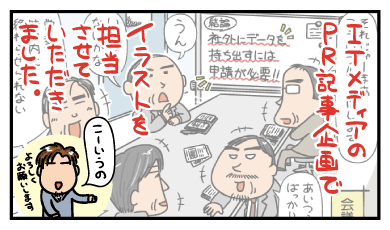
記事のURLはこちら↓
「[PR] 優人君の大失敗に学ぶ
BYOD、VDI…… 業務に「効く」セキュリティ対策とは」
日記タイトル通り、BYODソリューションが主題です。まんが仕立てになっておりますので、ご興味のある方は是非。
そういえばソフトバンクさん系列の仕事ってこれがはじめてだったりして。
PC業界まわりで書き物をしてると思われがちな私でありますが、ソフトバンクさんに限らず実はPC系のメディアとは縁が薄かったりします。
何度かお声がけいただいたことはあるんですけど、不思議と毎回ご縁が途切れるんですよね。だから今回の仕事は自分の中ではけっこう珍しい出来事だったりするのでした。

というわけで東京方面に用事ができたので、娘を連れて丸1日、東京をぶらぶらとしてきました。
仕事で東京へ出ると言うと、毎回その度に「いいなー、東京行ってみたい」と言っていた娘。なので今回、ちょっと聞いてみたらノリノリでついてくることになったのです。
最近は土日になると息子の所属しているサッカーチームで試合があり、その応援ばかりで娘と遊ぶ機会が減ってたり、そもそも2人っきりで過ごすということもまずないことなので、たまにはこんなのもいいかなと思ったのもある。
ただ、あくまでも「用事があるから行くわけで、同行しても遊ぶわけじゃないから多分つまんないよ」とは言っておいたのですがさて…。
最初の目的地は新宿。どんぶらこっこと電車に揺られて1時間半、ついたのはとある方のサイン会の会場でした。一度サイン会ってものを見てみたかったのですわたし。
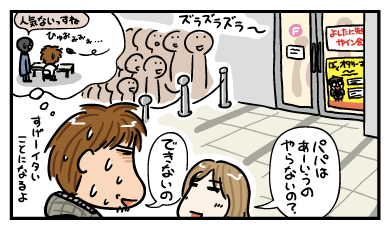
残念ながら会場はクローズドスペースだったので、サインをしている当人とか、その模様とかを眺めること叶わず。でも、この日はけっこうな風で寒かったのに、その中をずらずらと並ぶ人、人、人。すげーなー、「先生」だわ。
「あの中でパパの友達が今サイン書いてるんだよー」
「わー、すごいねー」
実に他力本願な自慢をして、ここでの用事はおしまい。
次の目的地は秋葉原。
またまたどんぶらこっこと電車に揺られて約15分。
ちょっとした電子部品を買いたかったのと、あとはThinkPad Tablet 2を返品することになったのでその代替機を検討したかったため。
目当ては、DellのLatitude 10(Dellのショールームでさわれるらしい)と、ASUSのVivoTab TF810C(アキバヨドバシでさわれるらしい)、あと参考までにMicrosoftのSurface Proをちょっと現物見てみたいな~というあたり。

ひと通り回ってはきたので、これについてはまた後日。ちょうど修理に出してたThinkPad Tablet 2も一時的に手元に戻ってきてる(あらためて付属品一式をまとめて返送する手はずになってる)ので、さわり比べることができてよかったです。
アキバでは途中途中で娘の目にとまった「アキバならでは」な奇妙な雑貨屋をのぞいたりして過ごしつつ、最後の目的地は東京駅。
今描いてるエッセイ漫画で使う資料として、駅周辺の写真がいくつか欲しかったんですよね。
娘に荷物持ちをさせて「アシスタントさんだな~」とか言いながらあちこちをパチリパチリ。
すべての用事が終わって、東京駅から出てる自宅方面への直通バスに乗り込んだ時は、すっかり日も落ちて暗くなってました。
けっきょく丸1日、あちこち連れ回しただけで終わっちゃったので、バスの中で
「つまんなかったやろ~」と聞いてみたら
「逆に思ってたよりもおもしろかった」という娘。
我が娘ながら、いい子だな~と思ったりなんかして。
実際自分も、なんか丸々いっしょに過ごせて楽しい1日でした。

アキバでWin8タブ機をさわり比べた印象についてメモ。
候補としては DELL Latitude 10、ASUS VivoTab TF810C、Lenovo ThinkPad Tablet 2がこのジャンルでの候補なわけですが、当日は Microsoft のSurface Proもひと目見てみるつもりでした。
ただ残念ながらSurface Proについては「円安で本体価格高騰のため、展示もできませんごめんなさい」とのことで、箱を開けるのも不可とまったく見ることができませんでした。残念。
DELLのLatitude 10は駅そばにあるDELL Real Siteで見てきました。
先客がいたのでしばらく横で見てたんですが、他人が持っているのを見た印象は「デカっ、分厚い!」です。不思議と持ったらそんなに分厚いとは思わなかったんですけど、ズシリと重量は感じました。
でも、さわっているうちに慣れた。初代iPadいじくってる感覚に似てます。
お絵かきソフトが入っていたのでペンでちょこちょこっと描いてみた感じは、「いやこれならじゅうぶん」という印象。ちゃんと真横に手をストロークさせると、ポインタもその通り真横に動いてくれる感じで、じゃっかんのズレはありますけども、総じて昔使ってたThinkPad X41 TabletやThinkPad X61 Tabletと同等の使い心地だと思えました。
店員さんに聞くと、キャリブレーションを一切していない状態でこれだとのこと。いやそれでこんだけ精度出てたらじゅうぶんだなあ。
筐体サイドにある各種ボタンは「固い」とWebのレビューで見てたんですが、じっさい固かったです。でもチープな固さというよりかは、意図して固くしてるという感じで、節度感に欠けるということもなく「これはこういうもの」だと思えました。どっちかというと正面のWindowsボタンがあんまり感触良くなかった。
実用上は問題ないです。
ASUSのTF810Cについてはヨドバシでさわったんですが、壊れてました。もう電源がまったく入らない完全ムック状態。見たら筐体のあちこちが割れてひんまがってたので、先にさわったお客さんが落としたり色々したんでしょうね。ひどいなぁ。
本体を持った印象は「薄さも大きさもちょうどいい感じ」です。これまでさわった中だと一番バランスいいかもしんない。重さ的にはLatitude 10と同等のはずなんですが、画面がひとまわりこっちの方が大きいのと、あと薄いのが影響してか、こっちの方が軽く感じました。
ただ、Windowsボタンがハードボタンじゃなくてタッチタイプなんですねこれ。ここは一番使用中に誤操作しやすいとこなので、その点はかなりのマイナスポイントだなーと思ったのと、USBも変換アダプタかまさないと使えないとのことで候補外に。
総評でいうと、3機種さわり比べた感じでは
[軽さ]
ThinkPad Tablet 2 >>> VivoTab TF810C > Latitude 10
もうこれはThinkPadが圧倒的。サイズのコンパクトさも含めて、さわるたびに「いやこれよくここまで小さくしたなー」と感心できます。
[剛性感]
VivoTab TF810C = Latitude 10 >> ThinkPad Tablet 2
TF810CとLatitude 10はもうガッチリ。そういう意味でもiPadさわった感触に似てます。一方ThinkPad Tablet 2はというと、通常のノートPCの液晶側天板だけ外してみましたという感じの感触で、たとえば両手に力を入れると簡単に筐体がゆがみます。筐体背面を少し強めに指で押すだけで液晶が波打ったりとか。
この違いが、先の[軽さ]に対する他2機種との違いに大きく出てるんだと思います。
個人的にはタブレット機は常時ケースに入れた状態で使うひとなので、軽さを優先してくれるこのアプローチの方がありがたいと思ったり(ThinkPadなので必要な剛性は保ってるだろうし)。ただ、そういう意味では、他2機種の重さも一応意味のある重さなわけで、単純に「重いからマイナス点」とは言えないかと。
[質感]
ThinkPad Tablet 2 ≧ VivoTab TF810C ≧ Latitude 10
全部微妙な差なんですけど、ボタンの押し心地とか、総じて文句のない作りなのがThinkPad。液晶面の視差の少なさとか、コストかけまくってる感じ。でもLatitude 10も「ちゃんと作ってる」感が伝わってきて、チープな感じとか全然ありません。ThinkPadが優れてるだけ。
…という感じでした。中身のOSや各種スペックは一緒なので、タッチ操作その他について特に記すことはないです。
ペンについては、さわった印象だと断然Latitude 10の方が精度良かったんですが、ウチにあるThinkPadの固体が正常とは限らないし、同じ環境で比べたわけでもないので、これについてはノータッチ。
あ、そうそう、「真横に手をストロークさせると、ポインタもその通り真横に動いてくれる」と書きましたけども、ThinkPad Tablet 2に関してはウチの固体だとそういう印象持てなかったんですよね。それが「本当にそうか? 気のせいじゃないの?」とちょっとだけ気になったので、帰宅してからOneNoteと定規を使って実験してみました(付属品とまとめて送りかえす段取りなので、一時的に本体が戻ってきてるのです)。
実験は、OneNoteで白紙のノートを開き、その罫線上に定規をあててなぞるように横線を引き、ついで直角に交差するよう縦線を定規でひいてグリッドを描くという手順。
Thinkpad Tablet 2で試みた結果は次のようになりました。

なんか色々波打ってる。縦の線に至ってはまっすぐにひけているのは右から5番目の1本だけです。
でも考えてみたら自分のキャリブレーションのやり方が悪いという可能性もあります。ズレが避けられないなら「ポインタが常時視界に入るように」と若干位置をずらして補正したりしてましたから。しかも修理に出した先でキャリブレーションがどうさわられてるかもわかりません。
というわけで、キャリブレーション情報をリセットしてもう一度試してみた。

うー…ん、マシ…になったのかな。少なくとも横罫線については比較的ちゃんと線上をトレースできる率が高まってるように思えます。ただポインタがペンの裏に隠れちゃってるので、その分縦線は意図した場所と違うとこにひかれてたりするんですが…。
ポインタがずれてペンに隠れてしまうのを許容すればこっちの方が揺れ方はマシみたい。
せっかくなのでCintiq 21 UXでも同じことを試してみる。

おおお…さすがだわCintiq。ぴっちり合ってる。
実は過去を美化してるだけで、タブレットPCの精度自体ThinkPad Tablet 2ぐらいなもんだったのかもしんないなーと不安になったので、最後にThinkpad X61 Tabletもひっぱり出してきて試してみました。ペンの太さを間違えてますけど、そこはまあご愛敬ということで。

あ、ぜんぜん違う。1~2カ所微妙にゆれてるとこがありますけど、そこは多分HDDとかCPUとかのノイズ源が埋まってるんでしょうね。
で、結論としてDELLのLatitude 10をすでに注文しちゃいました。
こっちに届いたら同じ事をやって試したいなーと思いますが、どのパターンに近い結果が出るんだろう。印象としてはThinkpad X61 Tabletに近い結果が出てくれそうな気がしてますがさて。
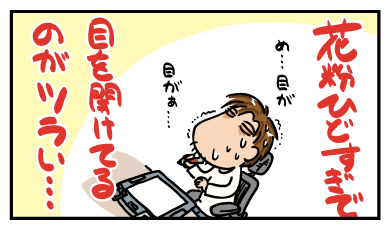
目に症状が来るっていうのは近年あんまりなくなってたんですが、今年はマジでつらいです。目を開けてられないからしばらく閉じてると「ぐー…」ってなって、気がつくとあれれタイムスリップ!? とかいう感じに。超キケン。
しかも薬は欠かさず飲んでるのに、効き目なっしんぐときたもんだ。
早く花粉の時期終わってくんないかなぁ…。

というわけで、こちらの週刊東洋経済に900字くらいのちょっとしたコラムを書かせていただきました。
『フリーランスが明かす、確定申告のツボ』というタイトルで、P.79の上半分くらいに載ってます。
ご興味のある方は、手にとってみていただけますと幸いです。

以前こちらの記事で液晶タブレットのCintiq21UXにキーボードを装着させました。
使い勝手はなかなか良好だったのですが、少々難だったのが日本語キーボードであったこと。
普段は英語配列のキーボードを使用しているので、これだと一部の記号や細々とある日本語入力用のキー(半角/全角とか変換とかのキー)が有効に動作しないのです。
記号キーはAdobe製品のショートカットでけっこう使うので、これだと少々困るんですよね。
というわけでまず行った対策が「英語配列と日本語配列を混在した状態でも、ちゃんとそれぞれ機能するようにドライバをいじる」ってものでした。
こちらのサイトが参考になります。
→『Windows7でのキーボードレイアウトの指定 | 相方が携帯紛失』
これをやると確かにそれぞれ異なる配列で認識するようになり、しかもデバイスマネージャ上で個々のキーボードに固有名称をつけて識別できるようにもなる。こりゃあ良いことだらけだ!
...としばらくはウキウキして使ってたんですが、2~3日使ってるとどうもよろしくなくなりました。
というのも、起動直後とか、スリープからの復帰直後とかに、メインで指定している配列ではなくオーバーライドさせている方は若干認識に手間取るようなのです。
一度認識してしまえばいいんですが、Illustratorを起ち上げて「さあ作業開始だ」と勢い込んでみたら日本語配列だと認識されてなかった場合、しょぼんとしてIllustratorをいったん終わらせた上で「このへんいじると認識するんだよなー」というアプリを起ち上げてちょっと試してそれからまたIllustratorを起ち上げる...という段取りを踏む必要があり、これが微妙にストレス。
続いて試みたのが、「じゃあいっそもうメインも日本語キーボードにしちゃえばいいんじゃね」ってものでした。
日本語キーボードへの回帰は前にも何度か挑戦したことがあり、何度目かの正直で今度こそとけっこう我慢してがんばってみたのですが、これもやっぱりダメ。
記号の並びとかはどうにでもなったんですけど、Backspaceが小さいのとEnterキーが遠いのとスペースキーが短いのがどうにもこうにも許しきれませんでした。特にBackspaceキーがダメだった。
ってなわけで、「だいたい幅26cm以内でどうせならタッチタイプできるくらいのキーピッチを持ったUSB接続の英語配列キーボード」を探し求める旅に出て、なんとか見つけたのが今回新しく貼り替えたブツでありますよと、そういうわけであります。
ちなみに前回使ったニトムズの『はがせる両面テープ 強力固定 厚手』はしばらく時間を置いた後でもうたい文句に嘘偽りなく、綺麗にはがせました。実にすばらしい。
今回購入したのは、Perixxってところの、Mac/iOS用Bluetoothキーボード PERIBOAD-804i という品です。
一応本国には黒仕様のWindows版があって、色やキー配列の関係で本当はそっちが良かったんですけども、国内で販売しているところがありませんでした。残念。
とはいえこの品もけっこういいです。
まず薄い。前回くっつけた小型キーボードより薄いくらいなので、ますます使ってて邪魔だと感じることがありません。しかもキーピッチが広くなったので、漫画内に入れ込むテキストを打ち込む際にも、こっちを使うことが苦にならなくなりました。絵作業やってる時は、本当にタブレット上のアイテムだけで済むようになってくれた。
あと、実はこっそり高ポイントなのが左下端にあるのがFnキーじゃなくてCtrlキーなこと。
Adobe製品でイラスト作業する時にはCtrlキーとShiftキーとAltキーのコンビネーションを多用するので、それらの位置関係がわかりやすくあってくれることはかなり大事なポイントなのです。
残念だなーと個人的に思うのはAltキーとWindowsキー(Commandキーと記載されてます)の位置関係がWindows標準とは逆になってること。Mac用なので仕方ないですが、これだけがほんと残念。
ちなみにこのキーボード。F1~F12などのファンクションキーがマルチメディアキーに割り当てられてます。困ったのがそっちが優先になってて、通常のF1~F12キーとして働かせたい時はFnキーとの同時押しが必要になることで、Illustratorでファンクションキーにマクロを割り当てて使ってる身としてはちょっと困る仕様です。
というわけでFnキーには、USBポート用のキャップをちょっと加工してはめ込んでます。本来はUSBポートの差し込み口をふさぐフタとして使うものです。

確かAINEXとかサンワサプライの品だと思いますが、そのままだと長いし太いので、長さを半分くらいに切り落として、かつ残った部分を斜めのクサビ状にカットしてキーの隙間から差し込みました。
マルチメディアキーを使いたい時はこのキャップをはずせばOKなので、なかなか使い勝手も良いですよ。
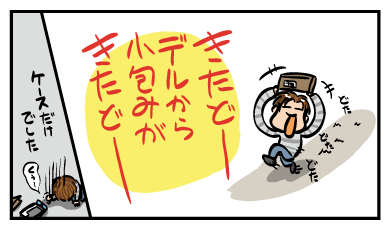
というわけで、届いたのは同時に注文したケースの方でした。
がっくしうなだれてたら、なーんかこのパターンは前にも…。と思いはじめ、見たら2007年の10月にも同じ様なことをしてました。なんとまあ…、思わず日記に流用しちゃったくらいに進歩のない生活をおくっているようです。
悔しいのでケースだけなめまわしますよ。わーいけーすだすっごーいうれしいなーあははー。
とりあえずケース本体はこんな感じ。よくあるiPad系のはめ込みタイプです。

「重い」という評判ばかりだったので心配していたのですが、これが特に重いわけではなくて、これ系のカバーはどうしてもこの重量になっちゃうよねーという感じの重さ。
どうしても先日までさわってたThinkPad Tablet 2 のケースと比べてしまいますが、あっちもケースの重さ自体はこんなもんだった気がします。
ただ、質感自体はかなり違う。あっちはサラサラ気持ちのよい触感だったのに比べて、ちょっとこっちはビニール成分が濃い感じ。縫製もいくらかほつれが見られたり、接着剤のダマらしき凸凹感など、「まあアメリカン」なところも見受けられます。
ただ、実用上気になるような荒さはありません。高級感には欠けるけど、質はじゅうぶんと…まあDELLですね。
このケース購入にあたって、一番気になってたのは「どうやってスタンド機構ができてるのか」ってところ。「本体立てられます」と言いつつ、ちょっとさわるだけでパタンパタン倒れたらイヤだなーと危惧していたのです。
このへん、事前にサポートで問い合わせてみたんですが、「立てられます」「固定できます」「固定の仕組みはわかりません」と繰り返されるだけで、なんとも要領を得なかったんですよね。

なんのことはない、本体下部にあたる両サイドに、キーボードの裏によくついてるようなゴム足が貼り付けられていて…

そのゴム足と、カバー裏面のフェルト地との摩擦で本体が立てられるという仕組みなのでした。なので当然固定なんかされません。が、それでも案外しっかり止まるので、まあいいのかな。
ThinkPad Tablet 2のやつも、固定用の差し込み口はありましたが、何度か使うともうゆるゆるになって、けっきょく動かすとすぐはずれるようになるから「固定」っていうのとはちょっと違ってた…と考えれば、無段階に調整のきくこのやり方も悪くはない気がします。
あと、スタンドとして使用する際、この方式であれば「フタを裏返して背面にまわす」という使い方をしなくて済むので、液晶にふれる面が汚れづらくて済むというのも良いところ。
最後にペタンと寝かせた写真なんかも。

実は個人的に一番うれしかったのがこの図なのです。
メモ取りなんかの際、自分は完全に寝かせてノート的に使う人なんですが、ThinkPad Tablet 2 のケースで普通にそれをやると、手前側が若干盛り上がり、画面奥方向に対して下り勾配がつくという、ちょっとイヤなことになってたんですね。
ところがこのケースの場合は画面奥の方にケースのフタを束ねる部分が来てくれるので、寝かせた時にちょうど使いやすそうな勾配がついてるし、かつちょうどいい場所にペンホルダーまであらわれてくれる。
なかなかいいです。うん、自分の使用パターンだとけっこういい。
だから本体を早く…。なんで配送予定日が13日になってる本体が届かなくて、18日予定だったケースの方が先に届くんだよ…と。
あ、そういえばThinkPad Tablet 2の方は、在庫がいっぷくしたのか即納なところ増えてるみたいですね。先日は楽天で即納なところを見かけた(今日はもう売り切れてた)んですが、今現在も、こちらの ぱーそなる たのめーるでは今も即納で扱っているようです。OSもWin8 Proになってて以前の深夜直販時よりよくなってるし、いいなー。

もう「めっちゃ」ではなくて「めっっっっっっっっっちゃ」と力を入れて叫びたいくらいに快適です。これだよこれ、これが欲しくて、これを期待して買ったんだよ、と声を大にして言いたい気分。すごく満足。
まずペンの精度が良いです。未キャリブレーション状態でも、端っこ1.5cmあたりより内側になると気になるほどのズレは感じません。
GPSはカタログ上は搭載してないことになってるんですが、ちゃんと載っかってます。しかも屋内で反応できる程度に感度が良い。地図アプリを開いてしばらく待つと自宅を指し示してくれました。
USBポートからの出力もしっかりしてるみたいで、外付けの2.5インチHDDやDVD-RWドライブもバスパワーで駆動できます。
明るさ感知センサーが妙な場所に位置してないので、ちゃんと周囲の明るさに応じて画面の輝度が変化します。
総じてカタログでうたわれている機能がうたわれている通りにちゃんと動く感じ。実にすばらしい!
これ、裏を返すとThinkPad Tablet 2だと全部ダメなとこだったんですよね…。
どうしても比較してしまうのですが、ペンの精度は言うまでもなく、GPSは屋内だとダメ。USB接続でDVD-RW使おうとしたらバスパワーで動作せず、省電力をうたってるLogitecの現行品を買ってくるもこれもダメ。2.5HDDも以下同文。Latitude 10だと全部動作しました。
明るさセンサーに至っては、何故かセンサー部が、画面を横向きで持った時に右手で掴む場所あたりにある始末。誤動作しまくりで使えたものではありませんでした。
というわけで、キャリブレーションするまでもなく快適に使ってる Latitude 10 なのですが、せっかくなのでこれも前にやった機種たち同様に、OneNote使って罫線をトレースしながらグリッドを描くって実験をやってみました。
その結果がこれ。ぺたり。

ある程度精度がいいのはもうわかりきっていたので、あえて「どこまでズレないで描けるのか」を試す意味で、これについては全画面表示にして端から端まで使って描いてみた図になってます。
画面外枠付近になると派手にずれるのが見てとれるのと、それ以外の内側については、OneNoteの罫線が視認できなくなるほどしっかりトレースできてる。ぶれもない。正直これは ThinkPad X61 Tablet 以上の結果が出てるんじゃないの…というあたりはちょっとびびりました。
外側のズレはキャリブレーションで補正できるだろうから、そうするともっと良くなる可能性も…だとしたらすごいなーこれ。
あえてネガな点をあげるとすると…うーんなんだろ、たまにちょっと不安定な挙動を示すことがあるのと、電源ボタンをはじめとする各種ボタン類が誤操作を防ぐためといってもやっぱちょっと固すぎる感じ。あとはまあ、本体ちょっと重いね。ってあたりでしょうか。個人的には「あえて言えば」程度で、そんなに気になってはいません。
あ、標準の状態だとペンの感度が固めだったので、そこはこちらのブログ(『刻田門大生存確認ブログ-Latitude10の続き。』)を参考にさせていただいて、感度調整を行いました。
ペンにキズがつくのは不可避かと思ったのですが、ボタン真ん中あたりの支点部分に爪を立ててぐいと押しつけると、ちょうどペン軸にあるボタン用の開口箇所を外側に開くことができるんですね。これで、そのまま爪を押し込んでペキッとボタンをはずすスペースを作ることができました。
感度固めだとかなり書き味を損なうので、Latitude 10にはこの調整必須ですね。
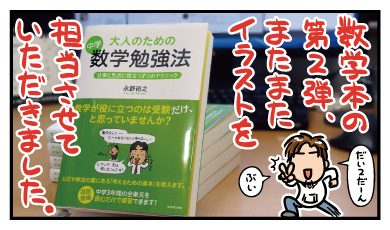
今月23日発売となる書籍、『大人のために中学数学勉強法 仕事と生活に役立つ7つのテクニック
前作『大人のための数学勉強法』が好評であったことを受けて刊行される第2弾で、前回同様カバーや本文解説イラスト等々を担当させていただいてます。
"中学"数学と題している通り、前回よりもさらに初歩の部分、特に「そもそもなぜ数学なのか」というあたりからふれられていて、自分みたいなレベルのものにも楽しい本に仕上がっている感じです。
ご興味のある方は是非。
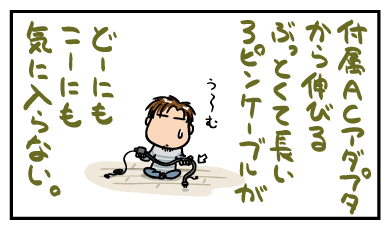
DELL Latitude 10 に付属しているACアダプタは、eneloopリチウムイオンの5,400mAhタイプ
でも、アダプタ部分から本体側へは細い長いケーブルが生えているので、コンセント側へこんなに長い線が伸びている必要はないんですよね。そのわりにこれだと持ち運びの時に邪魔なので、なんとか縮められないものかと検討(という名のAmazon探索)をしたわけです。コンセントまわりを塞がず、持ち運びにも邪魔にならないってことだと、だいたい10cmくらいの長さが望ましい。
で、見つけたのがサンワサプライの 3Pin電源コード
類似製品が「コード部分だけで20cm」であるのに対して、こいつはどうも「コード部分も含めた全長が20cm」っぽい雰囲気なのです。
さっそく注文して翌日には届きました。元々のケーブルだとこうなってたんですが…

サンワサプライの品に替えると…

こうなった。
いやすばらしい!やったこれはコンパクトだ!
…とアドレナリンがプシュープシューと噴き出しまくったんですけども、人間というのは欲があるものでして。これを付けた状態で持ち運び用にコードを巻き付けてみますとですね、

なんか尻尾が生えちゃってるのはもったいない。せっかくここまでコンパクトに一体化してるのに、と。
とはいえ、コードなしの3pin-2pin変換プラグなんかをかませてしまうと、今度は直角に端子が出てる分カバンの中でひっかかったりうざそうです。持ち運び用と割り切ってコンセント回りが塞がれることに目をつぶっても、カバンの中でおさまりが悪いのは妥協できないところ。
せめてプラグ部分が折りたたみできればいいんだよなー。
そう考えてピンと来ました。で、ごそごそと初代iPadについてたUSB充電アダプタを取り出してみる。
この頃のアダプタって、メガネプラグ部分と分離できる作りになってるんですよね。しかもプラグ部分は折りたたみが可能。
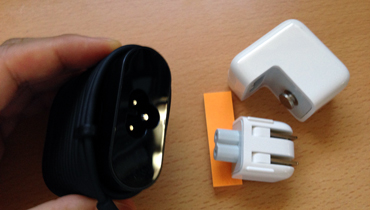
つまりこのメガネプラグ部が、Latitude 10 付属アダプタの3pin(ミッキーコネクタというらしい)部分に突き刺されば良いわけですよ!
そのままだと3pinコネクタメス側にある突起が邪魔でささらないので、おもむろにノコギリを取り出して…
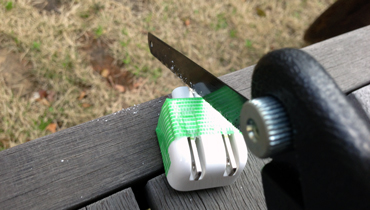
ゴリゴリと切ってやる。ゴーリゴーリゴーリゴーリ…。
この角度で切っちゃうとウッドデッキ切り進んじゃうじゃないかとぞわぞわしますが、撮影上こうなってるだけなのでそこは気にしないでください。
ゴーリゴーリゴーリゴーリ…。
こうなりました。

さすがにこのままだとみすぼらしいので、ちょっとだけヤスリで整えてやる。

で、こいつをLatitude 10のACアダプタにぷっすりと…ささったー!

う、うーん。ささったはささったんですが、ミッキーコネクタとメガネコネクタで微妙にピン幅が異なるのが災いして、綺麗に奥までは入ってくれません。少々引っ張ったくらいじゃ抜けないので、使えるといえば使えるんですが…うーん電源回りでこれはちょっと怖いかなあ。
携帯用に巻き付けた時の一体感を見れば考えが変わるかも!と思ってコードをぐりぐりと巻いてみる。

いやっほー、超コンパクト!そうそうこれがやりたかったのよこれが!
…とまでテンションアップとはいかなくて、やっぱり隙間がちょっと気持ち悪い。うーん、お蔵入りかな。ぐらぐらするし。
ちなみに、この後でサンワサプライのケーブルの方とセットにして2泊3日の旅行に出てみたんですが、あれでもじゅうぶん邪魔に感じることはありませんでした。
ちょうどいい品が見つかるまでは、そっちでひとまず落着かなー。

純正カバーをつけた状態で使っていると、微妙に電源ボタンが押しづらくなるLatitude 10。なので、最近家の中ではカバーなしで使った方がいいかなーと思いはじめています。その方が軽いし。
とすると問題なのがペン。
ペンの収納は純正カバー側にしかないので、裸で使うとなるとその収納を考えてやらにゃいけません。自分がやる改造ネタは「失敗したなーと思ったら現状復帰ができること」がモットーなので、そーすると使えそうなのは…むき出しになってるUSBポート。ここにUSBポート用のカバーかなんかを突き刺して、そのカバーにペンホルダをくっつけてやれば良いのでは?
そんなわけで作ってみました。以下がその手順。
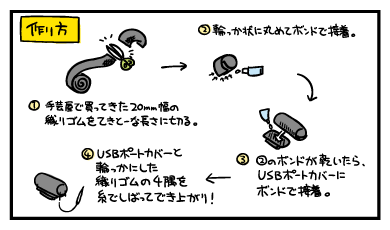
使用した材料は、USBポート用のカバーと、20mm幅の織りゴム、これにボンドと糸が少々という感じです。
USBポートカバーは多分AINEXとかサンワサプライあたりの品だと思うのですが、道具箱に残ってたのを流用したので、そのものズバリの製品はAmazonでは見つかりませんでした。
USBポートカバーは接着剤のノリが良いように表面をヤスリで荒らし、針を通す用の穴を4隅に空けておきました。

でも最後に糸で留めた時に試したら、普通に穴のない箇所も針で突き通していけたので、別に前もって穴を空けておく必要はなかったみたい。
そんなわけで出来上がったのが最初にのっけてる写真のものです。
横持ちする時に邪魔になるかなーと心配しましたが特にそんなこともなく、強度的にも今のところやわい感じはありません。ただ、強くひっかけるとポロリと取れるようになってます。そうじゃないとUSB端子自体が破壊されちゃいますからね。
ちなみに、「普通に針で突き通せた」ということはホチキスの針も通るということなので、上のようなめんどくさい手順で作らなくても、多分下記の手順で済んじゃいますねこれは。
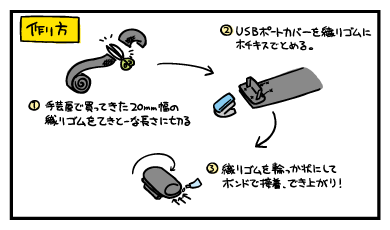
今回のやつが壊れるかなくなるかしたら、こっちの手順で作り直すことにしよう。

Win8タブレット機を使うようになって困ったのがカバン。うちには以前「iPad用に」と買った小型のメッセンジャーバッグがあるのですが、Latitude 10 はもちろん、ThinkPad Tablet 2 ですら、こいつのタブレットポケットには入らないで難儀していたのです。Win8タブ機は横長なので、iPadを想定したカバンだと軒並みアウトなんですよね。
そしたらばネットでふとUNIQLOのDIMEコラボバッグの話を見かけまして。
なんかこいつだと横長のタブレットがすぽっと入りそうな気がする…というわけで、Latitude 10の現物持って、近所のUNIQLOまでひとっぱしり行ってきました。そしたらこれが大正解。ちゃんとケースに入れた状態のLatitude 10が、ペンをつけたまんまですっぽり入る。
どれだけすっぽりかというと、こんな感じ。
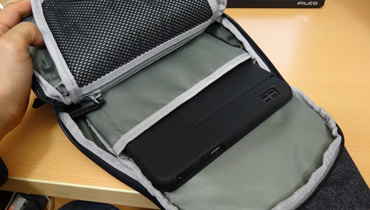
きつすぎずゆるすぎず、本当に「すっぽり」と入る感じで、ちょうど出し入れしやすくて良いです。ポケットは周囲いずれもクッション素材で出来ているし、カバンが接地する一番下までは差し込めないようになってる。やや生地は薄いものの、そこそこ安心感の持てる作りです。
これでお値段 1,290円 でした(4/1までの特価みたいです)。安い。
まあ、安いなりの作りなので、正直ジッパーの感触とかえらいことチープなんですけどね。
SDカードを収納するのにちょうど良い小型ポケットがあったり、このサイズでありながらLatitude 10本体の他にも3DS LLと、モバイルバッテリーなど充電用品一式、名刺入れ、ペン、ヘッドホン、文庫本1冊、小型のキーボード1個、くらいは入りそうだったりと、質感に目をつぶればなかなか使い勝手は良さそう。
とりあえず1年で使い潰すつもりで酷使してやろうと思います。
検索
2013年3月
About 2013年3月
広告
カテゴリー
※[続き物]ではじまるカテゴリは古→新、それ以外は新→古の順に記事が表示されます。
- 親バカ日記 [111]
- 釣りとか海遊び [43]
- クルマ [6]
- バイク [88]
- ナビ [11]
- インカム [10]
- ツーリング [13]
- PPIHC 2016 [8]
- KSR2 [14]
- PPIHC観戦とRoute66ツーリング [11]
- 森の秘密基地 [3]
- MOTO GUZZI V7 STONE [29]
- キャンプ [17]
- このサイトについて [14]
- つらつらと思うこと [22]
- 千葉のいいとこ [5]
- 水彩画とか [13]
- 山登りとか [6]
- 陶芸とか [43]
- 色んな感想 [4]
- お仕事 [103]
- まんが [0]
- ラフなページまんが [127]
- [続き物] メバリング道入門 [6]
- 昭和のいいもの [1]
- 4コマまんが [122]
- ラフなページまんが [127]
- モノ語り [73]
- DIY [9]
- プリンタ [7]
- ソフトウェア [16]
- キーボード [16]
- タブレットPC [41]
- ThinkPad Tablet 2 [12]
- Latitude 10 [13]
- Galaxy Book 12" [4]
- VAIO Z [8]
- WQ1/M (QH55/M) [7]
- パソコン [36]
- ケータイ [19]
- iPhone / iPad [58]
- [続き物] iPadPro雑感 [6]
- デジタルガジェット [1]
- Galaxy Note 8 [4]
- 液晶タブレット・ペンタブレット [31]
- Dell Canvas [5]
- カメラ [14]
- 雑記 [277]