

当サイトは移転しました。現在は https://oiio.jp にて更新を続けています。
« 2013年9月 | メイン | 2013年11月 »
2013年10月
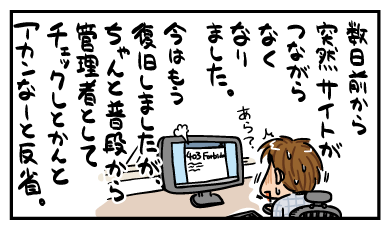
10月に入っていきなりこのブログがほとんど表示できない状態になりました。リロードしてもリロードしても「403 Forbidden」エラーが出るばかり。
10月1日にサーバの移転作業をやるとなっていたので、そのメンテナンスにしくじったのかと思いましたが、結論から言うと中華圏から不正アタックをくらいまくってたせいだったようです。ケータイからのアクセス用にと設置していた「MT4i」というスクリプトにバンバン不正アクセスの嵐がくらわされてました。
お恥ずかしい話、ブログが想定通り運用できるようになってからは、あまりサーバの状態を気にかけていなかったんですね。久しぶりにメンテナンス画面を色々のぞくと、「プロセスの負荷が高すぎるから6月に起動制限かけたからねー」「アクセス負荷が高すぎるから9月に接続制限かけたからねー」との表示が。
え?なにそれ知らない。
ようするに不正アクセスには6月くらいから見舞われていて、でも制限かけたりすることで息絶え絶え状態ではありながらも耐えていたのが、今回のサーバ移行によってWWWサーバのバージョンが変わり、一気に目に見える現象が表に出てきちゃったと…そんな感じみたいです。
ブログへのアクセス状況はスクリプト入れてたまに見てたんですが、チェックしていたのは正常な閲覧者の傾向であって、不正アクセスとか、そのへんの動向は全然チェックしてませんでした。
「403 Forbidden」エラーが出るというのは現象としておかしいんですけど、サーバの解釈がなんか変わったのかな…と.htaccessファイルを若干手直ししたところ、本来出るはずだったんであろう「503 Service Temporarily Unavailable」エラーに変化。
ターゲットとされてるMT4iは、スマホ全盛の今となっては重要度も低いと判断して、全面的に使用をやめてしまいました。そんなわけでモバイル用キタ印工房は現在一切アクセスができません。利用していた方には申し訳ないのですが、このような事情ですのでご容赦を。
で、MT4iの使用を取りやめて、一切のアクセスを遮断したことで普通にブログが開けるようになりました。
ものはついでなので、ブログのデータ管理をSQLiteからMySQLに移行。
突出してアクセス数がある怪しいIPアドレスとドメインをアクセス拒否。
ついでにユーザーエージェントが中国語設定になっている端末からのアクセスも、全部遮断するようにしちゃいました。
ここまで設定したことで、「すげえ!軽い!オレのブログこんなに軽かったんだ!」となって大喜び。いつ頃からか、ブログの更新もすっげえ時間かかるようになったなーとは思ってたんですよね…。
あと、Web連載更新チェックアンテナが文字化けするようになっていたので、こっちも少々設定を手直し。
そこまでやって報告を入れたら、サーバにかけられていた制限も無事解除いただけることになりました。最初は「うっそーなにそれ困る-」と思った制限でしたが、共有サーバなのでこれがなかったら他のユーザーにすごく迷惑をかけていたと思います。実に申し訳ない。ごめんなさい。
このブログの管理者といったら自分しかいないので、ちゃんと管理者として色々目配りしとかなきゃいかんのだなーと反省した一幕でありました。

以前手がけたマンガが気に入っていただけたみたいで、また同じクライアントさまから広告マンガを依頼してもらうことができました。今度は2本。ありがたいことです。
記事のURLはこちら↓です。
1)マンガ『ここが変だよ日本企業』:
タブレットを導入したのに、結局誰も幸せにならない
2)マンガ『ここが変だよ日本企業』:
タブレットを生かしたいのに、「できない理由」しか見つからない
記事の掲載日は8月なのでだいぶ告知が遅くなってしまいましたが、ご興味のある方は是非。

今年のはじめに液晶タブレットとディスプレイ2台を組み合わせて「3画面体制だぜひゃっはー」とはしゃいでたんですが、いろいろ思うところがありまして、18インチディスプレイとCintiq 21UXをお蔵入りさせて、かわりに13インチの液晶タブレットを導入いたしました。
27インチディスプレイが思いのほか広くて、メール書いたりウェブ見たりってしてる時は他の2台を一切使わないし、お絵かきしてる時は逆に、18インチと21UXで足りちゃって27インチの必要性があんまりない。
そのわりに、3画面も表示させているせいか、お絵かきしてるとどうも画面の更新速度がもったりしてる気がする…というのが理由のひとつ。
で、それとは別の話として、21UXとAdobe Illustratorの組み合わせで仕事をしてると、線の入りと抜きの時にちょっと線がくにゃる傾向があるのです。これが、自分のようになんでもかんでも手書き文字にして原稿仕上げる人間には非常にうっとうしい。
ってなことを常々感じてる状態で、WACOMから新しく出たCintiq Companionシリーズの話題を横目で見つつCintiq 13HDの価格を見たら、いつの間にか(ポイント換算ではあるけれども)73,000円にまで値段が落ちてるんですよ。え、なにこれ安い…と思って新宿ビックカメラでちょっとさわってみたらもうイチコロでした。
線がよれないし、画素ピッチせまいからムダに大きく手を動かす必要がないし、これいいかも…と。
そんなわけで我が家にお越しいただいたCintiq 13HD。21UXと比較するとこんだけサイズがちがいます。

物理的には21UXの方が当然でかいんですが、解像度的には13HDの方がでかい。なので、作業画面自体が21UX比で「狭い!」と感じることはありません。
液晶ではない、通常の板タブ比較だとこんな感じ。

画像の品はIntuos3 PTZ-630なので、今でいうミディアムサイズにあたるんですかね。厚みなんかもほぼ同じってあたりが「すげえええ」ってなります。だってこっちは液晶画面入ってるのに。
画面に傷がついちゃうと描く時にひっかかりができて問題なので、「必要ないかなー…」とは思いつつもエレコムの液晶保護シートを買ってきて、13HDサイズに切り抜いて貼り付けました。
…が、よく見てみたら不良品でシートの粘着面側にちょっと線状の傷が。わー交換か-、返送して代替品が来るまで使えなくなっちゃうのかな困るなーと思いながらエレコムのサポートに電話かけたら、詳しい確認なんも抜きで「即交換品送ります」と言ってもらえました。
しかも
「交換品に問題がなければ、手持ちの品は破棄してください」
とのこと。
エレコムすごいや!大好きだ(今日から)!

昨日からCintiq 13HDを使って何本か仕事の絵を片づけたりしてるんですが、なんかまだ慣れません。線の入りと抜きの感じが、どうもこう…自分が慣れた線よりも鋭角的というか、なんか感覚的に慣れない。
あえて拡大率をCintiq 21UX使用時よりも下げる方向で描いてるもんで、そのせいもあるかと思います。しばらくこまめにブログ更新するとかして、毎日さわることで慣れていくしかないかなー。
で、21UXの方は売却しちゃうかとも思ったんですが、とりあえずしばらくは保管しておくことに。画面にだけは傷がつかないよう厳重に梱包してですね…

屋根裏部屋へ、ご隠居いただきました。
いよいよ13HDにも慣れてすっかり大丈夫だとなったら処分を考えたいと思います。
ついでに作業中のプレビュー表示に使ってた20インチディスプレイも同様に梱包。こちらは処分するにはもったいない、今どき手に入らない国産パネルを使った高画質のディスプレイ(EIZO L885)なので、処分はなしで、再度の出番が来るまでひたすら眠りについてもらう予定。
あ、そうそう。そうやって不要になった品々を机上からどけていて思ったんですが、Cintiq 13HDに替えたことで「描き味」や「タブレット部分の省スペース化」以外の面でも「こりゃうれしい」となった要素がひとつ。
なにかというとケーブル。

PCの裏でぶっといのがうねりまくってたんですが、それが格段に細いしなやかなものに変わったんですよ。これでも「太い」と書かれてるレビューを散見しますが、21UX付属のケーブルに比べたらもう…小錦とアンガールズくらいちがう。ちがいまくりです!
PCの裏も若干すっきりしたし、机の上もえらい広くなったし、やー買い替えて良かったなあ。
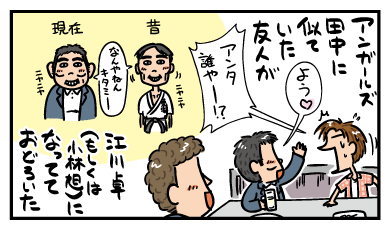
高校の時の部活仲間から、「今度東京に出張で行くから飲みに行こーや」とおさそいを受けていたので、飲んできました。大学の時にもちょいちょい会ってたので、いつ以来だろう…と考えてみたら、だいたい就職活動がはじまって忙しくなる前くらいから会ってないのかな。
つまり20年ぶり。いやー年をとってた。お互いに。
やっぱり部活の仲間というのはそれなりに濃いものがあって、久しぶりとあっても、あまり構えることもなく話がはずみ、えらい楽しい時間でした。最後はあんまり楽しいから、バンバン肩パンチしてじゃれてた。懐かしいなーこの感じ。
実は先週も高校の時の同級生たちと飲んでて、今回のこれも、そっちも、ともにFacebookつながりでお誘いを受けたものだったりして。
あんまり自分からは知人を見つけてもつながりを持とうとしてないんですが、それでもこーやって誘ってくれる者がいて、懐かしい気持ちにひたれるというのはありがたいことです。
Facebookすごいなあ。
つーかあれだな。意外にオレ、ちゃんと友達づきあいしてたんだなあ。

ま、まあ、こんなもんですよ。余裕っすよ。
Amazonでもいまだに書影すらおがむこともできませんが発売中です。どうかよろしくお願いします!( つД`)


そういえば就職活動する時とか新人研修のときとかに、「新聞読め!」と飽きるほど言われたなあ…。そんな社会人としての心得も今はいずこ。
というわけで広告うっていただきました。「久しぶり」って書いてますけど、よく考えたらイラストつきでしっかり枠をとってうってもらえたのははじめてかもしんないです。なんにせよ、喜ばしい。
そういったパブリシティ活動の一環として、本日更新のWebマガジン幻冬舎の方でも、特設サイトを設けていただいてます。プロローグ部分は試し読みできるようになってますので是非。
そしてこの新刊も発売から5日目。献本した分を含めてそろそろ感想が出てきてまいりました。せっかくなのでそうした声もまとめてみたり。
ブログに載せていただいてるのは下記。ありがとうございます。
→『本 人生って、大人になってからがやたら長い 感想』@島国大和のド畜生さん
→『10/11「大人だ……」』@PSI!WEBさん
→『大人になってからがこんなに大変なんてびっくりだ。』@きっと、よくなる。さん
→『大人になってからがやたら長い!』@kick-DIARYさん
→『オススメ投資本 No.131 「人生って、大人になってからがやたら長い」 きたみ りゅうじ 著』@ローリスクFXで自分年金をつくるクマさんのFX講座さん
→『新刊「人生って、大人になってからがやたら長い」』@独学短大さん
Twitterでは、次のようなお声をいただいております。
→『人生って、大人になってからがやたら長い』の感想リスト @togetter
様々なご感想、ありがとうございました!
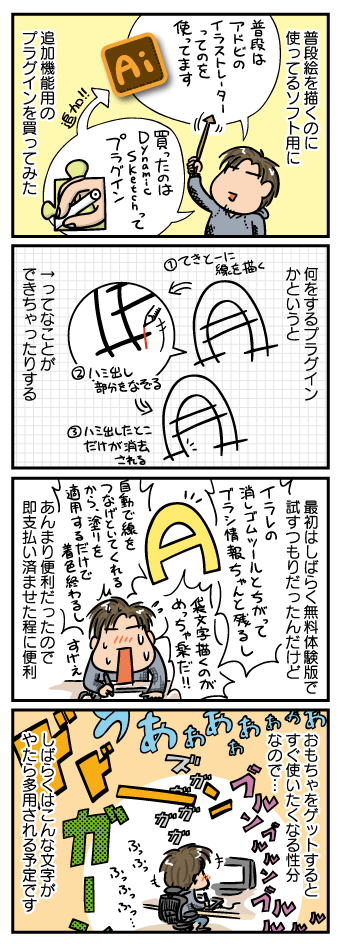
やりすぎて飽きた時にこそ己の血肉となるものですよ。ええ。知らんけど。
今回導入したDynamicSketchには他にも色んな機能があるんですけど、ほぼこの単機能のためだけにお金を払いました。他は別にあんまいらない。
でも、一時期乗換を検討していたCLIP STUDIO PAINT EXにもこの機能はあって、それがすごく便利で、でも肝心の描画機能が自分の好みにあわなかったのでお蔵入りさせたんですけども、この機能にだけはちょっと未練が残ってた…という状態だったので、それでもじゅうぶんに元が取れちゃう値段だったと思います。円換算で3,000円ちょっとくらい。省ける手間を考えたらえっらい安い。
Illustratorの機能拡張は、たまにスクリプトを自作してたくらいで、プラグインとか、配布されてるスクリプトとかはあんまり物色してこなかったんですけど、定期的にアンテナ張って確認した方がよさそうだなあ…と思いました。

ま、まあ、値下げする気配はあったし、安く買えたし、その値段に納得して買ったから悔しくはないんですよ。マンガ的にちょっと大げさにしてるだけでね。悔しくはないんですよ。ほんとですよ。
でもこのマリオだけは買わない。絶対にだ。

さわらないとわからないんだけど、さわるとデキの良さにけっこう惚れる。そんなデバイスになってます。Wii U GamePad。
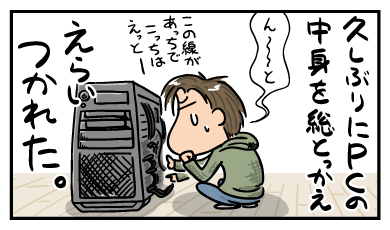
先週末にCPUやマザーボード、HDDドライブ一式をアキバで買い込んできたので、月曜日からずっとPCの箱を開けて「あーでもないこーでもない」といじってました。趣味でいじってた頃とはちがって、いろいろ仕事用として引き継がなきゃいけない設定とか山盛りでえらい疲れた。
CPUも刷新はしたんですが、今回アップグレードした理由はどっちかというとストレージ。気がつくとシステムドライブがけっこういっぱいになってたし、バックアップ環境を見直したかったのもあり、「HDD買い足すかー…と思ったら、今ドキのやつはえらい速くなってるから、マザーボードも新しくしないと性能発揮できないっぽいな。んじゃ全部行っちゃうかー」って感じ。
で、こうなった。
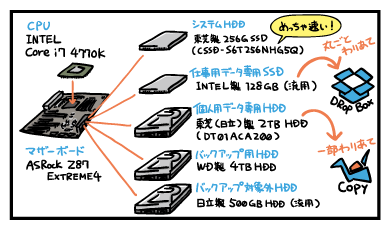
オンラインストレージサービスはこれを機にDropBoxを有料契約しました。紹介やなんやで増えた容量が10GBちょいあるので、それとあわせて110GB程度。ここに仕事用のSSDを丸ごと割り当てて、随時履歴バックアップが取れるようにしてあります。
DropBoxは有料契約を結ぶと、履歴として保存しておいてくれる世代が無制限になるので、頻繁に更新をかける仕事用のデータには安心感がハンパないです。
それとは別に、無料のままでも紹介で容量がガンガン増えてくCopyってサービスもあいかわらず使ってます。
こっちは写真やビデオ、他にプライベートな書類などなど。今回新しく買った2TBのHDDに、Copyと同期するためのフォルダをすっぽり入れてます。
そんでもって、これらのHDDとシステム用SSDをすべて丸ごと、新しく導入した4TBのHDDにWindowsのバックアップ機能を使って毎晩自動バックアップ。あまり使われてないですが、Windowsもこうやってバックアップ機能を走らせておくと、MacのTimeMachine的に古いファイルを後から簡単に引っ張り出せるので便利ですよ。
…と、これだけやっておけば、自宅外のサービスで保存してる分と、自宅内で保存してる分とで世代管理も多重化もできてるので、まあどっちがふっとんでも最悪のケースは避けられるだろうと。万が一自宅が火事で燃えちゃったとしても、子どもの写真とかビデオとかは残ってて欲しいですもんね。
しかし便利な世の中になりました。
なんせ自動で世代管理されてくことになるので、バックアップ用に別途手間が発生したりしないってのが良いところです。
ハード面のメモメモが前回の記事とすれば、ソフト面でのメモメモが今回の分。
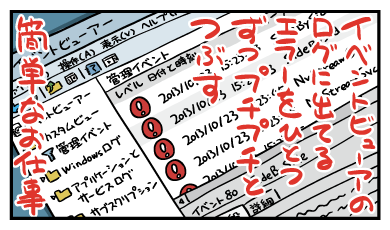
パソコンの動作に異常が発生すると、管理ツールのイベントビューアーってやつに、その時のログが記載されます。
使い出すとなかなかこれをチェックしたりしないんですが、インストール直後の時ぐらいは、ここにエラーのない綺麗な状態にしておきたいもの。というわけで、ログをチェックして、エラーとして記録されているものの要因をひとつずつ取り除いていきました。
さすがに数はそんななくて、毎回起きてるっぽいエラーは次の2つだけ。
1) NvStreamSvc エラー
2) SideBySide エラー
グーグる先生にお伺いをたてたところ、1)のエラーについては、使用しているグラフィックボードのサービスに起因するもののようです。
NVIDIA SHIELD(ゲーム端末)なんてものは使う予定もつもりもないので、さっくりとサービス自体を停止させてエラー解消。
2)のエラーは、インストールしてあるAdobe Acrobat 9 Pro によるもの。一部実行ファイルの Manifest 設定値が不正なためとあるんですが、Windows XP登場直後にプログラマをやめた自分としては、このManifestまわりってあんまり知識ないんですよね。
わかんないなりにいじってみるかーと、リンク先の記載にしたがってリソースエディタで中身を見た感じ…うーん、リンク先の記述は「該当箇所をごっそり削除」となってるんですが、どうも1箇所だけprocessorArchitecture="*" との記述になってるのが怪しいんではないだろうか。他は全部 processorArchitecture="x86" なんですよね。Win7 64bit環境で起きている現象なので、そのへんとも整合がとれます。というわけで、ここは * を x86 に替えて上書き保存。
ちょっと不安でしたが、これでちゃんとエラーは消えました。やったー。
というわけでイベントビューアーに出てるエラーはひとまずクリアになりました。なので通常お仕事モードに戻ろうとしたものの、一度頭が「エラー削除したんぜやったんぜモード」に入ると色々試したくなるようです。
経費の処理をやろうと交通費メモ用のExcelファイルを開いたところ、マクロの警告がピコンと。自分で作ったファイルなんだから安全なのはわかってんだよバカー…とマクロ有効に。でも考えてみたら毎回この警告が出てうざいんですよね。よーし黙らせてやる…と、これも解決法を探すことに。
ああ、なんだ自分で自分のデジタル証明書作ってデジタル署名してやりゃいいだけなんだ。あとは最初開いた時にその署名を信用するとかなんとか一度してやれば以後警告は出なくなる…と。
ってわけであらかたスッキリして、あとは英語キーボードの配列をAXキーボード仕様にして、ChangeKeyでCapsLockに左Ctrl割り当て、InsertにCapsLock割り当て、右Ctrl(AXキーボードにすると使えなくなる)に左Ctrlを割り当てて再起動しておしまい。
あ、ついでにAdobeソフト使ってるときに良く使うCtrl + ShiftのキーコンビネーションでIMEが切り替わったりしないように、テキストサービスのキーシーケンスもオフに設定。
次にOSインストールした時も多分同じとこでひっかかると思うので、メモ書きとして残しておくのであります。
検索
2013年10月
About 2013年10月
広告
カテゴリー
※[続き物]ではじまるカテゴリは古→新、それ以外は新→古の順に記事が表示されます。
- 親バカ日記 [111]
- 釣りとか海遊び [43]
- クルマ [6]
- バイク [88]
- ナビ [11]
- インカム [10]
- ツーリング [13]
- PPIHC 2016 [8]
- KSR2 [14]
- PPIHC観戦とRoute66ツーリング [11]
- 森の秘密基地 [3]
- MOTO GUZZI V7 STONE [29]
- キャンプ [17]
- このサイトについて [14]
- つらつらと思うこと [22]
- 千葉のいいとこ [5]
- 水彩画とか [13]
- 山登りとか [6]
- 陶芸とか [43]
- 色んな感想 [4]
- お仕事 [103]
- まんが [0]
- ラフなページまんが [127]
- [続き物] メバリング道入門 [6]
- 昭和のいいもの [1]
- 4コマまんが [122]
- ラフなページまんが [127]
- モノ語り [73]
- DIY [9]
- プリンタ [7]
- ソフトウェア [16]
- キーボード [16]
- タブレットPC [41]
- ThinkPad Tablet 2 [12]
- Latitude 10 [13]
- Galaxy Book 12" [4]
- VAIO Z [8]
- WQ1/M (QH55/M) [7]
- パソコン [36]
- ケータイ [19]
- iPhone / iPad [58]
- [続き物] iPadPro雑感 [6]
- デジタルガジェット [1]
- Galaxy Note 8 [4]
- 液晶タブレット・ペンタブレット [31]
- Dell Canvas [5]
- カメラ [14]
- 雑記 [277]